
Cấu hình truy cập từ xa, báo động và bảo trì trên đầu ghi Ikegawa
Khi hệ thống đã ghi hình 24/7, bước hoàn thiện là cho phép xem từ xa qua điện thoại, nhận cảnh báo theo sự kiện và bảo trì an toàn. Bài này hướng dẫn bật P2P xem qua app, cấu hình DDNS và Port Mapping, thiết lập email cảnh báo, liên động Motion Detection với ngõ ra báo động, rồi sao lưu cấu hình và cập nhật firmware.
1. Mục tiêu và điều kiện áp dụng
Mục tiêu: hướng dẫn quản trị viên cấu hình truy cập đầu ghi từ xa, thiết lập gửi cảnh báo qua email và app, liên động ngõ ra báo động khi có sự kiện, đồng thời sao lưu cấu hình và cập nhật firmware an toàn.
Phạm vi áp dụng: áp dụng cho đầu ghi và camera Ikegawa truy cập qua trình duyệt web. Các bước minh họa trên giao diện đầu ghi; tên menu và tham số có thể hơi khác nhau tùy phiên bản firmware.
Điều kiện bắt buộc: đã đăng nhập web bằng tài khoản quản trị; đầu ghi đã kết nối Internet (cho P2P, DDNS và gửi email); có sẵn tài khoản DDNS và tài khoản SMTP email nếu dùng các tính năng tương ứng; có file firmware đúng model nếu cập nhật thủ công. Nếu chưa thêm camera và bật ghi, hãy hoàn tất trước theo bài thêm camera vào NVR và lập lịch ghi 24/7.
2. Bật P2P để xem qua app
P2P cho phép xem đầu ghi từ xa qua app trên điện thoại mà không cần mở cổng hay dùng địa chỉ IP tĩnh.
Hình 1: Bật P2P và quét mã QR thiết bị.
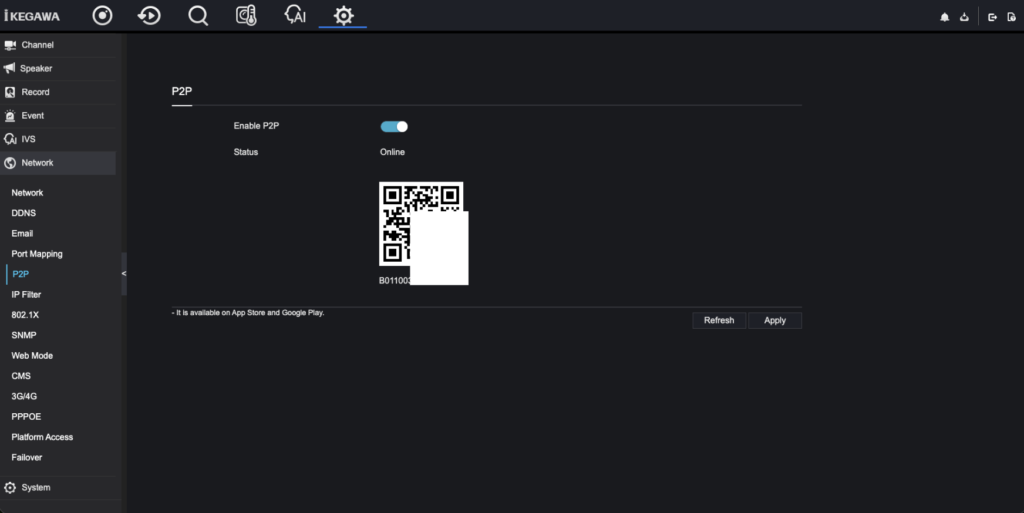
- Trên thanh công cụ phía trên, nhấn biểu tượng Cài đặt (Settings).
- Ở menu bên trái, chọn Network, rồi chọn mục P2P.
- Bật công tắc Enable P2P; chờ dòng Status hiển thị Online, rồi nhấn Apply để lưu.
- Dùng điện thoại quét mã QR chứa số định danh thiết bị (Device ID) để thêm nhanh vào app.
- Cài app Inview Pro 5 trên App Store hoặc Google Play, đăng nhập và thêm thiết bị để xem qua điện thoại.
Giải thích tham số: Enable P2P bật dịch vụ kết nối qua máy chủ trung gian của hãng; Status cần ở trạng thái Online thì app mới truy cập được (nếu Offline, kiểm tra lại mạng và DNS của đầu ghi); Device ID (mã QR) là số định danh duy nhất của thiết bị; Inview Pro 5 là ứng dụng xem từ xa của Ikegawa trên điện thoại.
3. Cấu hình DDNS
DDNS gán một tên miền cố định cho đường truyền có IP động, giúp truy cập đầu ghi qua tên miền thay vì phải nhớ địa chỉ IP.
Hình 2: Khai báo tài khoản DDNS.
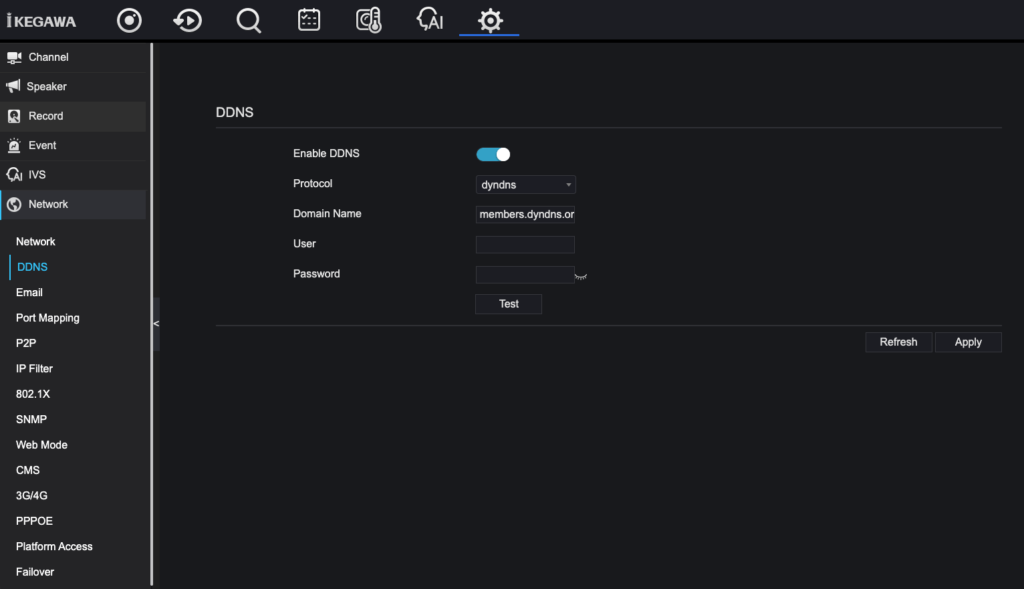
- Ở menu Network bên trái, chọn DDNS, bật công tắc Enable DDNS.
- Tại ô Protocol, chọn nhà cung cấp DDNS, ví dụ dyndns (hoặc no-ip).
- Nhập Domain Name, User và Password của tài khoản DDNS đã đăng ký.
- Nhấn Test để kiểm tra kết nối tới máy chủ DDNS, rồi nhấn Apply để lưu; dùng Refresh để cập nhật lại trạng thái.
Giải thích tham số: Protocol là giao thức và nhà cung cấp DDNS, chọn đúng nhà cung cấp đã đăng ký; Domain Name là tên miền dùng truy cập thay cho IP; Test gửi thử yêu cầu cập nhật để xác nhận tài khoản và tên miền hợp lệ trước khi lưu.
4. Cấu hình Port Mapping (chuyển cổng)
Port Mapping (chuyển cổng) mở các cổng dịch vụ của đầu ghi ra Internet để truy cập từ xa khi không dùng P2P. Chế độ Auto sẽ tự đăng ký cổng với router hỗ trợ UPnP.
Hình 3: Bật chuyển cổng và kiểm tra cổng dịch vụ.
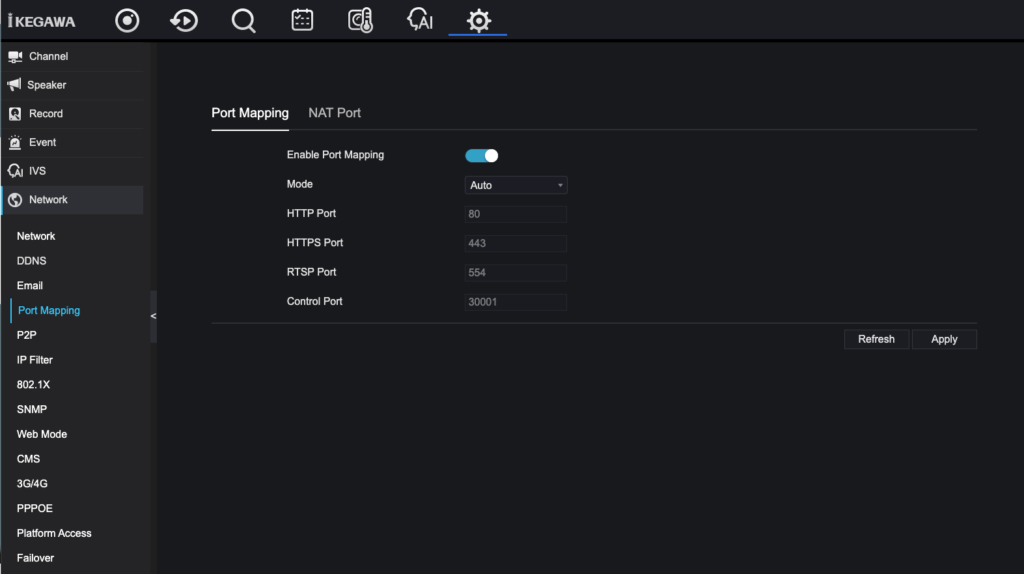
- Ở menu Network bên trái, chọn Port Mapping; chọn tab Port Mapping, cạnh tab NAT Port.
- Bật công tắc Enable Port Mapping.
- Tại ô Mode, chọn Auto để thiết bị tự đăng ký cổng qua UPnP, hoặc Manual để nhập tay.
- Kiểm tra các cổng dịch vụ: HTTP 80, HTTPS 443, RTSP 554, Control Port 30001; đổi nếu cần để tránh trùng cổng.
- Nhấn Apply để lưu; dùng Refresh để cập nhật trạng thái. Tab NAT Port dùng khi router yêu cầu khai báo riêng.
Mở cổng làm tăng rủi ro bảo mật
Mở cổng ra Internet làm tăng rủi ro bảo mật. Nên đặt mật khẩu mạnh, ưu tiên dùng HTTPS và giới hạn bằng IP Filter. Nếu chỉ cần xem qua app, ưu tiên dùng P2P thay cho chuyển cổng.
5. Cấu hình Email gửi cảnh báo
Email cho phép đầu ghi tự gửi cảnh báo kèm hình ảnh tới hộp thư khi có sự kiện. Cần một tài khoản SMTP hợp lệ.
Hình 4: Khai báo SMTP và người nhận cảnh báo.
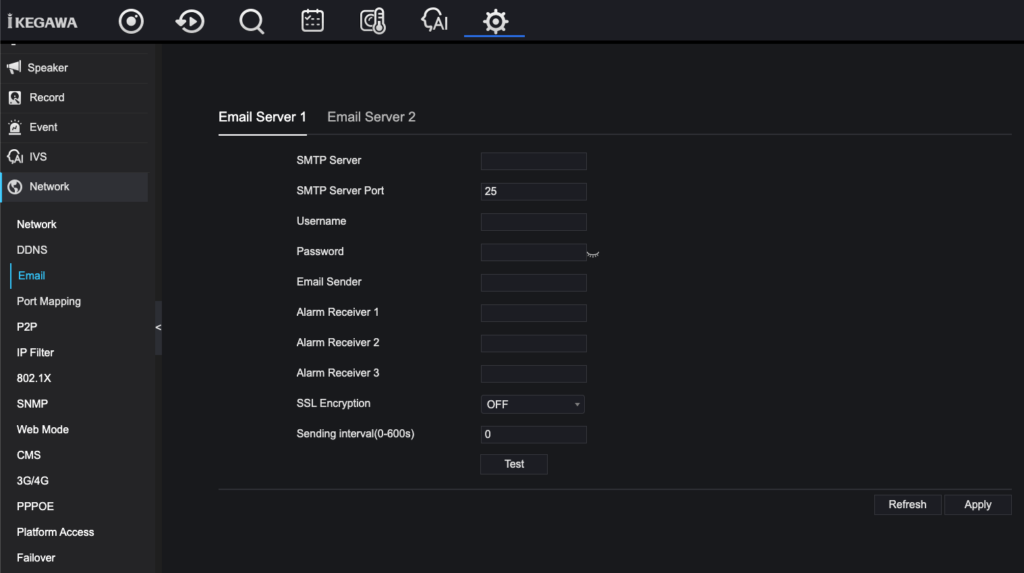
- Ở menu Network bên trái, chọn Email; chọn tab Email Server 1 (có thể cấu hình thêm Email Server 2 làm dự phòng).
- Khai báo các tham số máy chủ gửi mail: SMTP Server, SMTP Server Port (mặc định 25), Username, Password, Email Sender, Alarm Receiver 1 đến 3, SSL Encryption và Sending interval.
- Nhấn Test để gửi thử và kiểm tra cấu hình, rồi nhấn Apply để lưu; dùng Refresh để tải lại.
Giải thích tham số: SMTP Server là địa chỉ máy chủ gửi mail (ví dụ smtp.gmail.com); SMTP Server Port mặc định 25, thường dùng 465 cho SSL hoặc 587 cho TLS tùy nhà cung cấp; Alarm Receiver 1 đến 3 là tối đa ba địa chỉ nhận cảnh báo; SSL Encryption đặt ON khi dùng cổng 465; Sending interval (0 đến 600s) là khoảng cách tối thiểu giữa hai email, đặt 0 để gửi ngay.
Gmail cần App Password
Với Gmail và nhiều dịch vụ khác, cần bật SSL Encryption và dùng mật khẩu ứng dụng (App Password) thay cho mật khẩu đăng nhập thường, nếu không Test sẽ báo lỗi.
6. Sự kiện và liên động báo động: Motion Detection
Motion Detection phát hiện chuyển động và kích hoạt các hành động liên động: hú còi, đẩy thông báo về app, gửi email, kích ngõ ra báo động (Alarm Out) và ghi hình sự kiện. Đây là nơi thiết lập liên động ngõ ra báo động và gửi cảnh báo qua email hoặc app.
Hình 5: Bật Motion Detection và chọn hành động liên động.
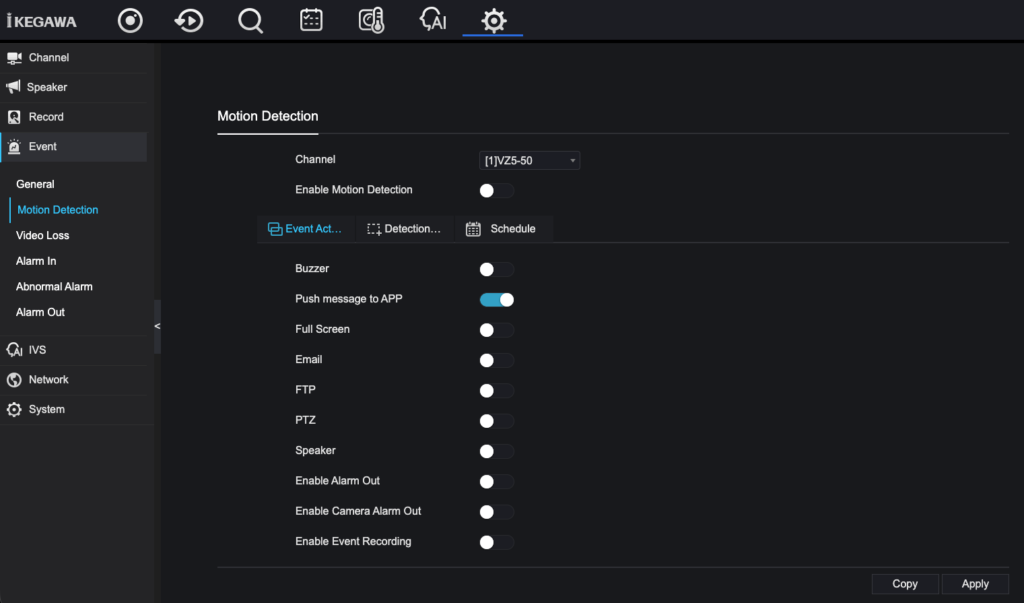
- Ở menu bên trái, chọn Event, rồi chọn mục Motion Detection.
- Tại ô Channel, chọn kênh camera cần thiết lập, ví dụ [1]VZ5-50.
- Bật công tắc Enable Motion Detection.
- Trong tab Event Action, bật các hành động liên động mong muốn: Buzzer, Push message to APP, Full Screen, Email, FTP, PTZ, Speaker, Enable Alarm Out, Enable Camera Alarm Out, Enable Event Recording.
- Sang tab Detection để vẽ vùng và chỉnh độ nhạy (Sensitivity), tab Schedule để đặt lịch.
- Nhấn Apply để lưu; dùng Copy để sao chép cấu hình sang kênh khác.
Giải thích các hành động liên động: Buzzer hú còi tại đầu ghi; Push message to APP đẩy thông báo về app Inview Pro 5 (yêu cầu đã bật P2P ở mục 2); Email gửi email theo cấu hình ở mục 5; FTP tải ảnh/clip lên máy chủ FTP; PTZ gọi preset hoặc hành động PTZ khi báo động; Speaker phát âm thanh cảnh báo; Enable Alarm Out kích ngõ ra báo động I/O trên đầu ghi (dùng cho còi/đèn gắn ngoài); Enable Camera Alarm Out kích ngõ ra trên camera; Enable Event Recording ghi hình theo sự kiện chuyển động.
Liên động PTZ ở đây có thể gọi tới các Preset đã lưu — xem cách tạo Preset trong bài cấu hình PTZ: Preset, Track, Tour.
Bật đủ điều kiện liên động
Để nhận được email và thông báo trên app, cần hoàn tất mục Email (mục 5) và bật P2P (mục 2) trước. FTP và Camera Alarm Out chỉ hoạt động khi đã cấu hình các chức năng tương ứng.
7. Sao lưu cấu hình và cập nhật firmware
Mục bảo trì cho phép khởi động lại, cập nhật firmware và khôi phục cài đặt gốc. Trước khi cập nhật, nên sao lưu cấu hình để phòng sự cố.
Hình 6: Cập nhật firmware và bảo trì.
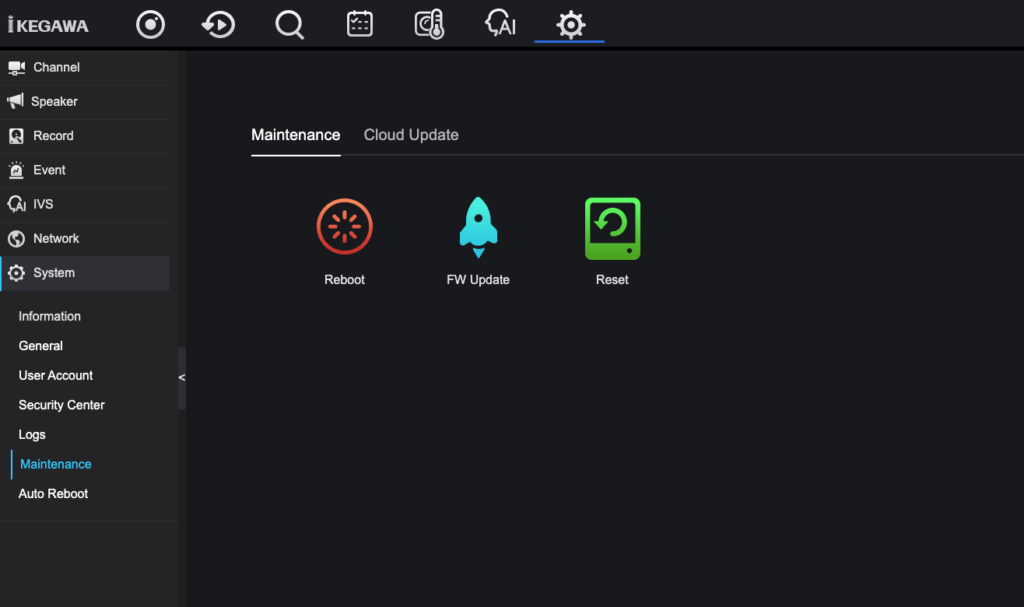
- Ở menu bên trái, chọn System, rồi chọn mục Maintenance; chọn tab Maintenance (cạnh tab Cloud Update).
- Nhấn FW Update để cập nhật firmware từ file; ngoài ra có Reboot để khởi động lại và Reset để khôi phục cài đặt gốc.
- Sao lưu cấu hình: trước khi cập nhật firmware hoặc Reset, hãy xuất (Export) file cấu hình nếu firmware có chức năng Import/Export Configuration trong System, để khôi phục nhanh khi cần.
- Cập nhật trực tuyến: dùng tab Cloud Update để kiểm tra và tải firmware mới qua mạng khi đầu ghi có kết nối Internet.
Không tắt nguồn khi đang cập nhật
Cập nhật firmware sẽ khiến thiết bị tự khởi động lại; tuyệt đối không tắt nguồn trong quá trình cập nhật để tránh hỏng thiết bị. Reset sẽ xóa toàn bộ cấu hình, hãy sao lưu trước. Chỉ dùng đúng file firmware cho model đang sử dụng. Sau khi cập nhật, đăng nhập lại và kiểm tra phiên bản trong System > Information.
8. Câu hỏi thường gặp (FAQ)
Câu hỏi thường gặp (FAQ)
P2P báo Offline thì xử lý thế nào?
Kiểm tra đầu ghi đã có Internet và DNS hợp lệ, bật lại Enable P2P rồi nhấn Apply và Refresh. Nếu vẫn Offline, kiểm tra tường lửa của mạng.
Khác nhau giữa P2P, DDNS và Port Mapping là gì?
P2P xem qua app không cần mở cổng; DDNS cho truy cập bằng tên miền khi IP động; Port Mapping mở cổng dịch vụ ra Internet để truy cập trực tiếp. Có thể dùng kết hợp.
Nên đặt SMTP Server Port bao nhiêu?
Tùy nhà cung cấp: 465 khi bật SSL, 587 cho TLS, 25 cho kết nối không mã hóa. Với Gmail nên dùng 465 và bật SSL Encryption.
Vì sao bật Email trong Motion Detection mà không nhận được thư?
Cần hoàn tất cấu hình Email ở mục 5 và bấm Test thành công trước, đồng thời kiểm tra lại Alarm Receiver và thư mục spam.
Enable Alarm Out và Enable Camera Alarm Out khác nhau thế nào?
Enable Alarm Out kích ngõ ra báo động I/O trên đầu ghi; Enable Camera Alarm Out kích ngõ ra trên camera. Chọn theo nơi gắn còi hoặc đèn báo.
Sending interval nên đặt bao nhiêu?
Đặt 0 để gửi ngay mỗi sự kiện; nếu lo email gửi dồn dập, đặt 30 đến 60 giây để giãn cách.
Cập nhật firmware có mất cấu hình không?
Thường giữ nguyên cấu hình, nhưng vẫn nên sao lưu trước. Tuyệt đối không tắt nguồn khi đang FW Update.
Khôi phục cài đặt gốc bằng cách nào?
Vào System > Maintenance và nhấn Reset. Thao tác này xóa toàn bộ cấu hình nên cần sao lưu trước khi thực hiện.
9. Kết luận
Truy cập từ xa an toàn dựa trên ba lựa chọn: P2P (đơn giản, không mở cổng), DDNS (truy cập bằng tên miền khi IP động) và Port Mapping (mở cổng trực tiếp, cần siết bảo mật). Kết hợp email và Motion Detection để nhận cảnh báo theo sự kiện, đồng thời luôn sao lưu cấu hình trước khi cập nhật firmware. Khi mở cổng ra Internet, mật khẩu mạnh, HTTPS và IP Filter là điều kiện bắt buộc để bảo vệ hệ thống.
Cùng chuyên đề: Lắp đặt & Vận hành
Chuỗi triển khai từ camera đơn lẻ tới hệ thống ghi hình hoàn chỉnh.
- Cấu hình camera IP lần đầu — Đăng nhập, dò IP, tạo mật khẩu mạnh và đặt IP tĩnh.
- Thêm camera vào NVR & ghi 24/7 — Dò tìm, Add hàng loạt và lập lịch ghi liên tục cả tuần.
- Cấu hình PTZ: Preset, Track, Tour — Tạo Preset để liên động PTZ khi có báo động.
- Chuẩn nén H.265 & lưu trữ dài ngày — Tính dung lượng ổ cứng theo bitrate và số ngày lưu.
→ Xem tổng quan chuyên đề: Lắp đặt & Vận hành
Bài viết liên quan
Camera nhiệt phát hiện cháy sớm: phát hiện khói/lửa bằng ảnh nhiệt lưỡng phổ
Camera nhiệt lưỡng phổ phát hiện điểm nóng, khói và lửa sớm trước khi bùng cháy. Phân tích cảm biến 640×512, đo nhiệt có ngưỡng qua…
Đọc tiếp
Hướng dẫn lắp đặt và hiệu chỉnh camera nhiệt Ikegawa: hệ số phát xạ, ngưỡng cảnh báo
Hướng dẫn lắp đặt và hiệu chỉnh camera nhiệt Ikegawa: khai hệ số phát xạ, bù sai số FFC, Thermal Mapping, đặt ngưỡng cảnh báo và…
Đọc tiếp
ANPR & Giao thông trên camera Ikegawa
Chuyên đề ANPR Ikegawa: nguyên lý nhận dạng biển số, thiết bị ghi hình vi phạm giao thông và hướng dẫn cấu hình ANPR theo làn…
Đọc tiếpCần tư vấn cho dự án của bạn?
Đội ngũ VILINK X hỗ trợ cấu hình thiết bị, hồ sơ kỹ thuật và báo giá theo gói thầu.
Liên hệ báo giá