
Thêm camera IP vào đầu ghi NVR Ikegawa và cấu hình lịch ghi hình 24/7
Khi mới đăng nhập đầu ghi NVR, màn hình giám sát thường hiển thị “NO-VIDEO” trên tất cả các ô đầu ghi đã có sẵn kênh nhưng chưa kết nối camera nào. Bài này hướng dẫn dò tìm và thêm hàng loạt camera IP qua giao thức Private/ONVIF, rồi lập lịch ghi Continuous để hệ thống ghi hình liên tục suốt ngày đêm.
1. Bài toán kết nối camera vào đầu ghi
Khi mới đăng nhập đầu ghi NVR qua trình duyệt, màn hình giám sát thường hiển thị “NO-VIDEO” trên tất cả các ô: đầu ghi đã có sẵn các kênh nhưng chưa có camera nào được kết nối. Lúc này hệ thống chưa thể xem trực tiếp, chưa ghi hình và chưa khai thác được bất kỳ tính năng nào.
Việc cần làm là thêm (kết nối) các camera IP trong mạng vào đúng kênh của đầu ghi. NVR Ikegawa cho phép tự dò tìm camera trong cùng dải mạng, sau đó chọn và thêm hàng loạt chỉ với vài bước trên giao diện web, không cần nhập tay từng địa chỉ IP. Tiền đề là mỗi camera đã được đăng nhập và đặt mật khẩu nếu chưa, hãy xem bài cấu hình camera IP lần đầu trước.
2. Năng lực kết nối camera của đầu ghi NVR Ikegawa
- Tự dò tìm camera (Search): NVR tự quét và liệt kê các camera IP đang hoạt động trong cùng dải mạng, kèm địa chỉ IP, cổng, model, giao thức và phiên bản firmware.
- Thêm hàng loạt: tích chọn nhiều camera cùng lúc và thêm vào đầu ghi chỉ với một nút Add, thay vì khai báo từng thiết bị.
- Giao thức và cổng: hỗ trợ giao thức riêng (Private) và ONVIF, cổng kết nối mặc định 30001, giúp tương thích với camera Ikegawa.
- Quản lý theo kênh: mỗi camera được gán vào một kênh (CH) của đầu ghi; có thể chỉnh sửa địa chỉ IP, tài khoản và mật khẩu ngay trên giao diện.
3. Các bước thêm camera IP vào đầu ghi NVR
Thực hiện lần lượt các thao tác được đánh số trên từng ảnh minh hoạ.
Hình 1: Nhấn biểu tượng Cài đặt để vào trang cấu hình.
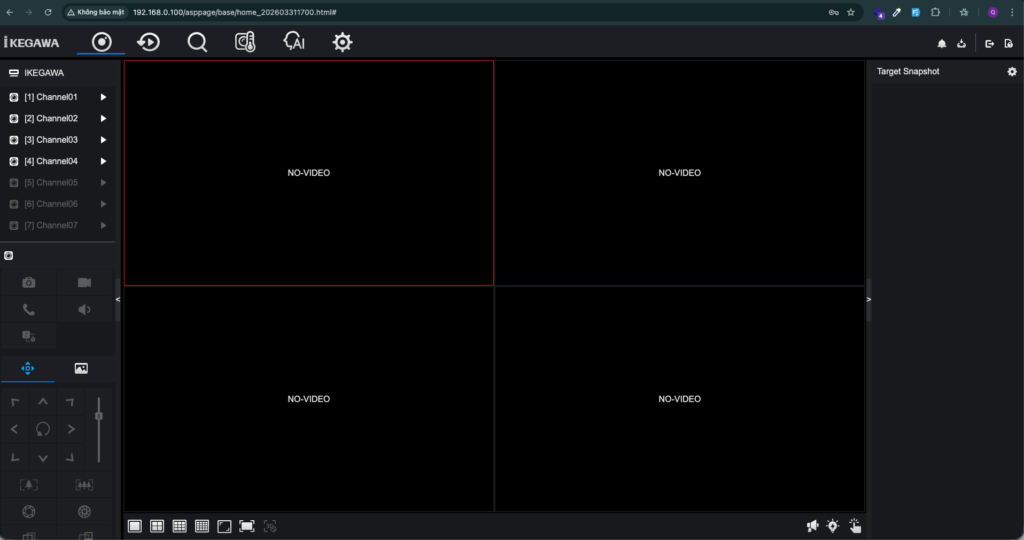
Trên màn hình giám sát, nhấn biểu tượng Cài đặt (bánh răng) ở thanh công cụ trên cùng để vào trang cấu hình.
Hình 2: Channel › Camera — nhập tài khoản và nhấn Search.
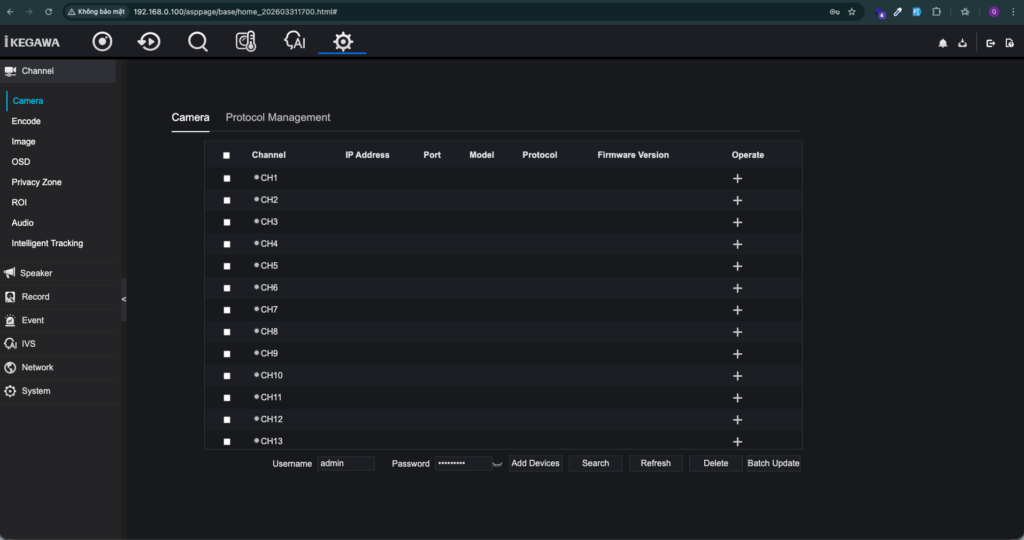
- Ở cột menu bên trái, chọn Channel.
- Chọn tab Camera; bảng kênh (CH1, CH2, …) hiện ra còn trống vì chưa có camera. Nhập Username và Password của camera (mặc định admin) ở thanh dưới.
- Nhấn nút Search để mở trang dò tìm thiết bị.
Hình 3: Nhập Password và nhấn Start Search.
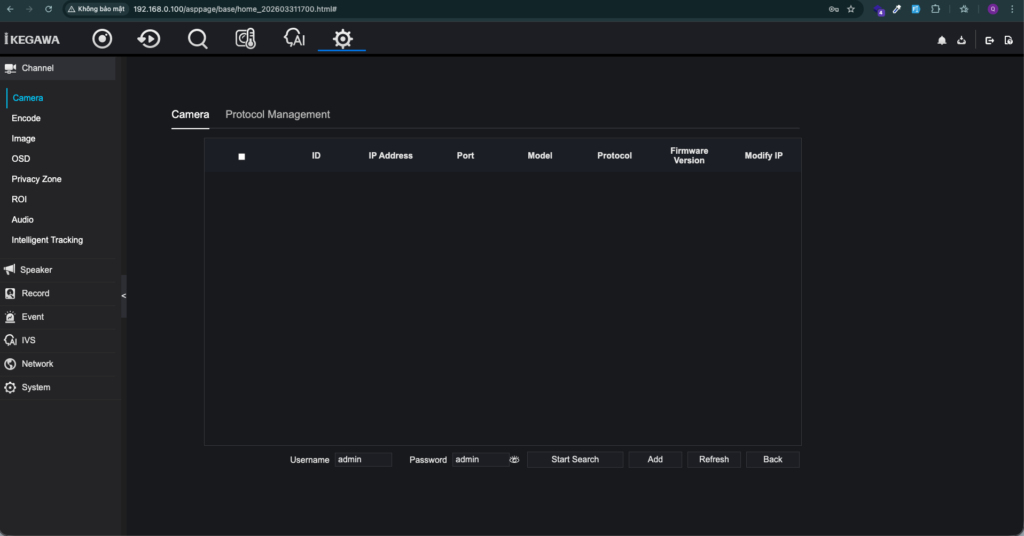
- Nhập lại mật khẩu camera (mặc định admin) vào ô Password.
- Nhấn Start Search để đầu ghi quét các camera đang hoạt động trong mạng.
Hình 4: Tích chọn camera rồi nhấn Add.
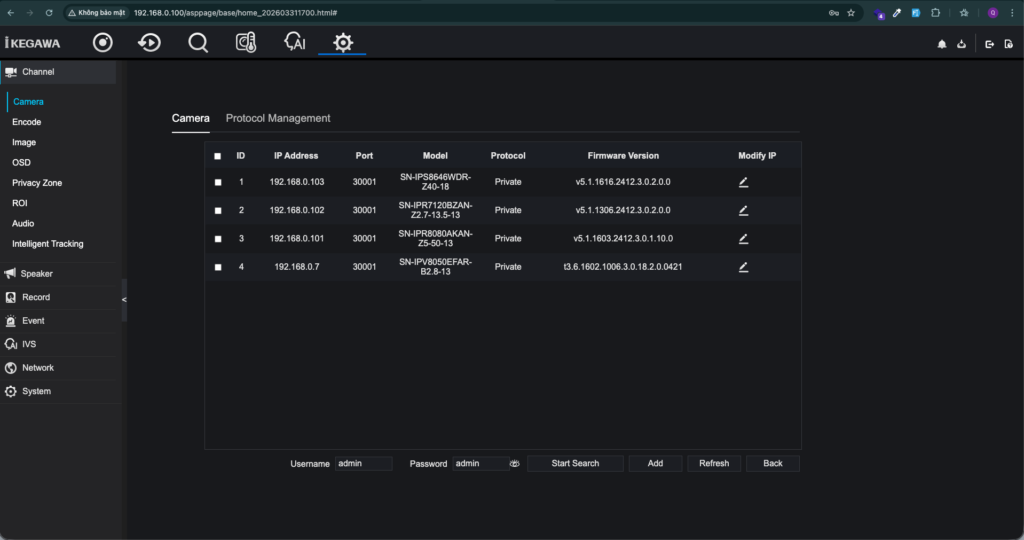
- Tích ô ở cột ID trên đầu bảng để chọn tất cả camera tìm được (kèm IP Address, Port, Model, Protocol, Firmware Version).
- Hoặc chỉ tích chọn từng dòng camera cần thêm.
- Nhấn nút Add để thêm camera vào kênh; camera được thêm sẽ bắt đầu hiển thị hình.
4. Cấu hình lịch ghi hình 24/7
Sau khi camera đã được thêm vào kênh, bước tiếp theo là đặt lịch để đầu ghi ghi hình liên tục suốt ngày đêm. Trên NVR Ikegawa, lịch ghi được thiết lập theo từng kênh, từng ngày trong tuần và từng khung giờ, với nhiều kiểu ghi khác nhau. Số ngày lưu hình đạt được phụ thuộc trực tiếp vào chuẩn nén và bitrate xem bài chuẩn nén H.265 và bài toán lưu trữ dài ngày để tính dung lượng ổ cứng trước khi bật ghi 24/7.
Hình 5: Record › Record Schedule.
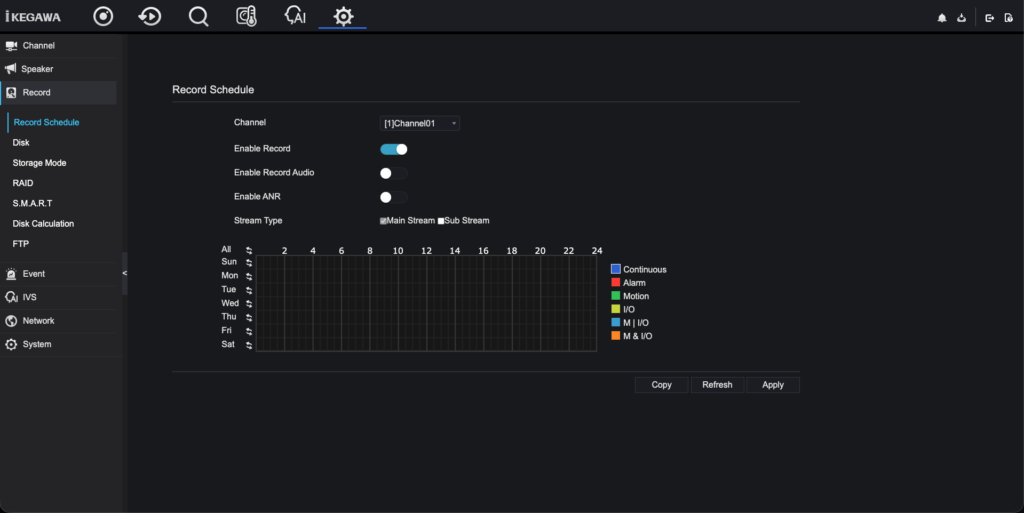
- Nhấn biểu tượng Cài đặt (bánh răng) ở thanh công cụ trên cùng.
- Ở cột menu bên trái, chọn Record.
- Vào Record Schedule để mở trang đặt lịch ghi.
Hình 6: Chọn kênh và bật Enable Record.
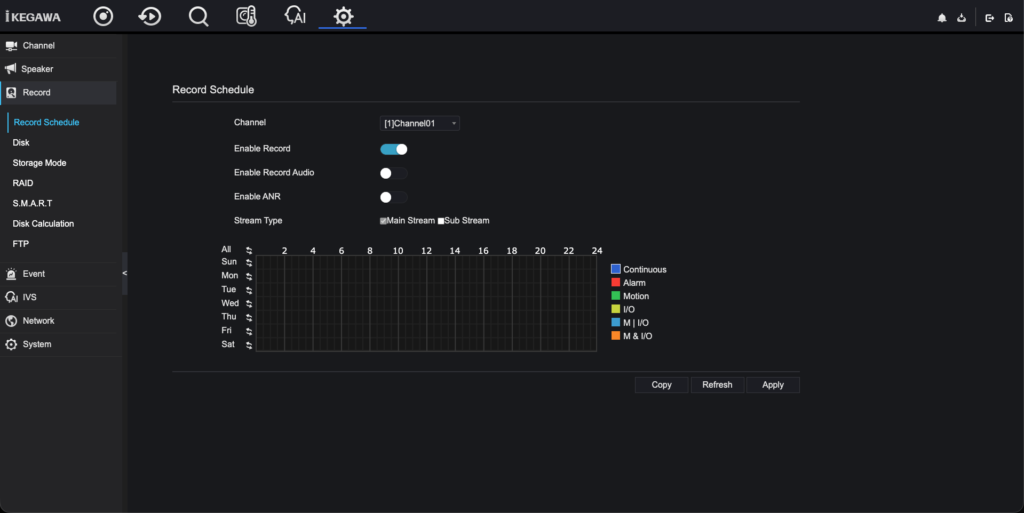
- Ở ô Channel, chọn kênh cần đặt lịch (ví dụ [1]Channel01).
- Bật Enable Record để cho phép ghi; có thể bật thêm Enable Record Audio (ghi kèm âm thanh) và Enable ANR (chống mất dữ liệu khi mạng gián đoạn); ở Stream Type chọn Main Stream hoặc Sub Stream.
- Xem bảng màu các kiểu ghi: Continuous, Alarm, Motion, I/O, M|I/O, M&I/O, mỗi kiểu một màu.
- Chọn kiểu Continuous rồi tô lên lưới lịch theo từng ngày và khung giờ.
Hình 7: Tô kín lưới Continuous và Copy sang các kênh.
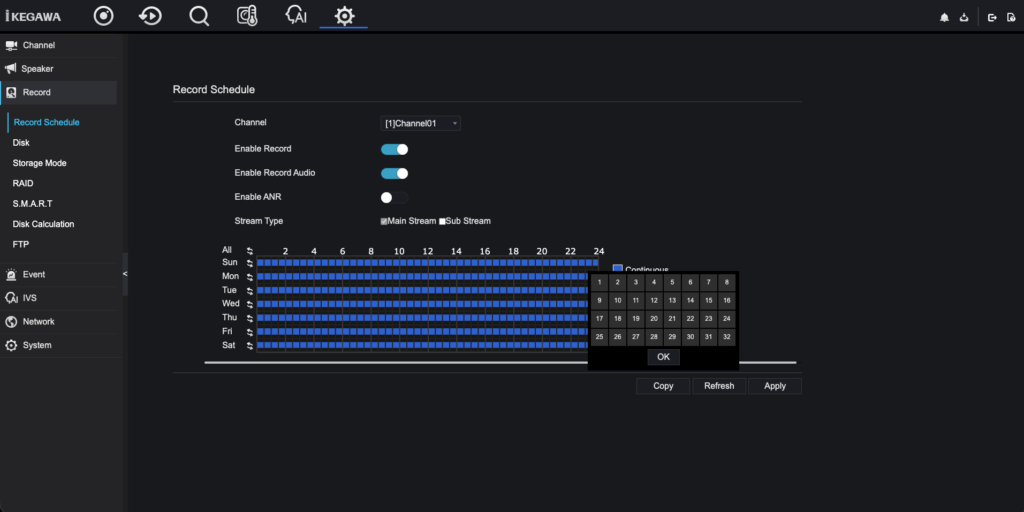
- Tô kín toàn bộ lưới từ Chủ nhật đến Thứ Bảy, từ 0 đến 24 giờ; lưới chuyển sang màu xanh nghĩa là ghi liên tục 24/7 cả tuần.
- Nhấn Copy để sao chép lịch sang các kênh khác; trong cửa sổ hiện ra, tích chọn các kênh cần áp rồi nhấn OK.
- Nhấn Apply để lưu cấu hình.
5. Bảng đối chiếu đáp ứng yêu cầu kỹ thuật
Trong ví dụ minh hoạ, đầu ghi dò được bốn camera Ikegawa trong mạng (các model SN-IPS8646WDR, SN-IPR7120BZAN, SN-IPR8080AKAN và SN-IPV8050EFAR), đều dùng giao thức Private và cổng 30001, sẵn sàng để tích chọn và thêm vào kênh. Bảng dưới đối chiếu các yêu cầu khi kết nối camera vào đầu ghi với khả năng đáp ứng thực tế của NVR Ikegawa.
| Chỉ tiêu kỹ thuật | Yêu cầu | Khả năng đáp ứng của NVR Ikegawa | Đáp ứng |
|---|---|---|---|
| Dò tìm camera | Tự phát hiện camera trong mạng | Tự quét, liệt kê IP, Port, Model, Firmware | Đáp ứng |
| Giao thức kết nối | Tương thích nhiều dòng camera | Hỗ trợ Private và ONVIF | Đáp ứng |
| Cổng kết nối | Cổng chuẩn để kết nối | Cổng mặc định 30001 | Đáp ứng |
| Thêm thiết bị | Thêm nhanh, hàng loạt | Tích chọn nhiều camera, thêm bằng nút Add | Đáp ứng |
| Xác thực | Đăng nhập camera bằng tài khoản | Nhập Username và Password (mặc định admin) | Đáp ứng |
| Quản lý địa chỉ IP | Sửa IP khi trùng hoặc đổi mạng | Modify IP ngay trên giao diện | Đáp ứng |
| Số kênh | Nhiều kênh camera | Hỗ trợ nhiều kênh (CH1, CH2, …) | Đáp ứng |
| Thông tin thiết bị | Biết model và firmware | Hiển thị Model và Firmware Version | Đáp ứng |
6. Lưu ý khi thêm camera và đặt lịch ghi
- Cùng dải mạng: camera và đầu ghi phải nằm trong cùng dải mạng thì NVR mới dò thấy khi nhấn Start Search.
- Đúng tài khoản và mật khẩu: nhập đúng Username và Password của camera (mặc định thường là admin); nếu sai, camera sẽ không thêm được hoặc báo lỗi xác thực.
- Đúng giao thức và cổng: với camera Ikegawa nên dùng giao thức Private và cổng 30001; camera hãng khác có thể chọn ONVIF.
- Tránh trùng địa chỉ IP: nếu hai camera cùng IP, dùng Modify IP để đổi trước khi thêm, tránh xung đột mạng.
- Khi vẫn NO-VIDEO, kiểm tra theo thứ tự: camera đã được Add vào kênh chưa; tài khoản và mật khẩu có đúng không; camera và đầu ghi có cùng dải mạng không.
- Bật Enable Record cho từng kênh: lịch ghi chỉ hoạt động khi đã bật Enable Record và đã nhấn Apply cho kênh đó.
- Tô kín lưới để ghi 24/7: muốn ghi liên tục cả tuần, tô kín toàn bộ lưới màu Continuous; dùng Copy để áp nhanh cùng một lịch cho nhiều kênh.
Sau khi hệ thống đã ghi 24/7, bước hoàn thiện tiếp theo là cho phép xem lại từ xa qua điện thoại và thiết lập cảnh báo xem bài cấu hình truy cập từ xa, báo động và bảo trì.
7. Câu hỏi thường gặp (FAQ)
Câu hỏi thường gặp (FAQ)
Vào đâu để thêm camera trên đầu ghi NVR Ikegawa?
Nhấn biểu tượng Cài đặt (bánh răng) trên màn hình giám sát, vào Channel rồi chọn thẻ Camera, nhập tài khoản camera và nhấn Search.
Vì sao các ô màn hình hiện NO-VIDEO?
Vì đầu ghi có sẵn kênh nhưng chưa kết nối camera nào. Sau khi dò tìm và Add camera, hình sẽ hiển thị.
Search và Start Search khác nhau thế nào?
Search mở trang dò tìm thiết bị; Start Search bắt đầu quét các camera đang hoạt động trong mạng để liệt kê ra danh sách.
Mật khẩu camera mặc định là gì?
Thường là admin. Cần nhập đúng Username và Password thì mới thêm được camera; nếu sai sẽ báo lỗi xác thực.
Có thêm được nhiều camera cùng lúc không?
Có. Tích ô ở cột ID để chọn tất cả, hoặc tích từng dòng cần thêm, rồi nhấn Add một lần.
Camera dùng giao thức và cổng nào?
Camera Ikegawa dùng giao thức Private và cổng mặc định 30001. Với camera hãng khác có thể chọn ONVIF.
Hai camera bị trùng địa chỉ IP thì xử lý sao?
Dùng chức năng Modify IP để đổi địa chỉ của một trong hai camera trước khi thêm, tránh xung đột mạng.
Đã Add camera nhưng vẫn không có hình thì kiểm tra gì?
Kiểm tra theo thứ tự: camera đã được Add vào kênh chưa; tài khoản và mật khẩu có đúng không; camera và đầu ghi có cùng dải mạng không.
Đặt lịch ghi hình 24/7 ở đâu?
Vào Cài đặt › Record › Record Schedule, chọn kênh, bật Enable Record rồi tô kín lưới màu Continuous cả tuần và nhấn Apply.
Các kiểu ghi hình gồm những gì?
Continuous (liên tục), Alarm (theo cảnh báo), Motion (theo chuyển động), I/O và các kiểu kết hợp M|I/O, M&I/O; mỗi kiểu hiển thị một màu trên lưới lịch.
8. Kết luận
Thêm camera IP vào đầu ghi NVR Ikegawa chỉ gồm ba bước trên giao diện web: mở mục Camera, dò tìm thiết bị bằng Start Search, rồi tích chọn và nhấn Add. Khi đã thêm camera, chỉ cần vào Record Schedule, bật Enable Record và tô kín lưới màu Continuous là hệ thống ghi hình liên tục 24/7 mọi sự kiện đều được lưu lại đầy đủ, sẵn sàng cho việc xem lại và trích xuất khi cần.
Cùng chuyên đề: Lắp đặt & Vận hành
Chuỗi triển khai từ camera đơn lẻ tới hệ thống ghi hình hoàn chỉnh.
- Cấu hình camera IP lần đầu — Đăng nhập, dò IP, tạo mật khẩu mạnh và đặt IP tĩnh.
- Truy cập từ xa & báo động — P2P, DDNS, Port Mapping, email cảnh báo và bảo trì.
- Chuẩn nén H.265 & lưu trữ dài ngày — Tính dung lượng ổ cứng để ghi 24/7 đủ số ngày yêu cầu.
- Cấu hình PTZ: Preset, Track, Tour — Phân vùng giám sát và tuần tra tự động cho camera Speed Dome.
→ Xem tổng quan chuyên đề: Lắp đặt & Vận hành
Bài viết liên quan

Camera nhiệt phát hiện cháy sớm: phát hiện khói/lửa bằng ảnh nhiệt lưỡng phổ
Camera nhiệt lưỡng phổ phát hiện điểm nóng, khói và lửa sớm trước khi bùng cháy. Phân tích cảm biến 640×512, đo nhiệt có ngưỡng qua…
Đọc tiếp
Hướng dẫn lắp đặt và hiệu chỉnh camera nhiệt Ikegawa: hệ số phát xạ, ngưỡng cảnh báo
Hướng dẫn lắp đặt và hiệu chỉnh camera nhiệt Ikegawa: khai hệ số phát xạ, bù sai số FFC, Thermal Mapping, đặt ngưỡng cảnh báo và…
Đọc tiếp
ANPR & Giao thông trên camera Ikegawa
Chuyên đề ANPR Ikegawa: nguyên lý nhận dạng biển số, thiết bị ghi hình vi phạm giao thông và hướng dẫn cấu hình ANPR theo làn…
Đọc tiếpCần tư vấn cho dự án của bạn?
Đội ngũ VILINK X hỗ trợ cấu hình thiết bị, hồ sơ kỹ thuật và báo giá theo gói thầu.
Liên hệ báo giá