
Cấu hình camera IP Ikegawa lần đầu: đăng nhập và dò địa chỉ IP
Khi lắp một camera IP Ikegawa mới ra khỏi hộp, việc đầu tiên không phải là chỉnh hình ảnh mà là chạm được vào giao diện web để tạo mật khẩu và kiểm soát thiết bị. Bài này hướng dẫn từng bước đăng nhập lần đầu, dò đúng địa chỉ IP thực tế trong mạng, đặt mật khẩu mạnh và cấu hình mạng kèm các bẫy thường gặp khiến bạn tự khoá mình ra khỏi camera.
1. Khi nào cần làm và chuẩn bị trước
Bạn cần thực hiện thủ tục này mỗi khi đưa một camera mới vào mạng, sau khi reset camera về mặc định, hoặc khi tiếp nhận một thiết bị chưa rõ đã được đặt mật khẩu hay chưa. Với camera đời mới, hệ thống không còn mật khẩu nhà máy cố định, nên lần đầu bắt buộc phải tự tạo mật khẩu cho tài khoản admin trước khi dùng được bất kỳ chức năng nào.
Chuẩn bị trước khi bắt đầu, bạn cần: một máy tính đã nối vào cùng switch hoặc cùng lớp mạng với camera (camera thường cấp nguồn qua PoE hoặc adapter rời); một trình duyệt được khuyến nghị là Edge, Chrome hoặc Firefox; và công cụ dò IP (search tool) đi kèm thiết bị để tìm camera trong mạng. Hãy nhớ rằng IP mặc định ghi trên tài liệu là 192.168.0.120, nhưng camera bật sẵn DHCP, nên nếu mạng LAN của bạn có cấp DHCP thì camera sẽ nhận một IP động khác. Đừng mặc nhiên cho rằng camera vẫn ở 192.168.0.120.
Nếu máy tính của bạn đang ở một dải mạng khác và muốn chạm vào địa chỉ mặc định, hãy tạm đặt máy tính về dải 192.168.0.x để tiếp cận 192.168.0.120 trong lần đầu, sau đó trả lại cấu hình mạng cũ khi đã xong. Nên chuẩn bị sẵn một email khôi phục và vài câu hỏi bảo mật vì bạn sẽ được yêu cầu thiết lập chúng ngay trong quá trình tạo mật khẩu. Sau khi camera đã chạy, bước tiếp theo của chuỗi triển khai thường là thêm camera IP vào đầu ghi NVR và lập lịch ghi 24/7.
2. Các bước đăng nhập lần đầu và dò IP
Thực hiện tuần tự các bước sau. Mỗi bước có một nhãn ngắn in đậm để bạn dễ theo dõi; phần mô tả bám đúng thao tác trên thiết bị.
Cấp nguồn và kết nối mạng: cắm camera vào switch PoE hoặc dùng adapter rời, sau đó chờ camera khởi động xong và đèn báo trạng thái ổn định.
Dò địa chỉ IP: chạy công cụ dò IP (search tool) đi kèm camera; công cụ sẽ quét và liệt kê các thiết bị trong mạng cùng các cột IP, Status, ProductModel, HttpPort và MAC. Trạng thái Not active nghĩa là thiết bị chưa được kích hoạt (chưa đặt mật khẩu); hãy đọc đúng địa chỉ ở cột IP, vì khi DHCP bật sẵn camera có thể không còn nằm ở 192.168.0.120.
Hình 1: Công cụ dò IP và hộp Modify IP để đặt địa chỉ tĩnh.
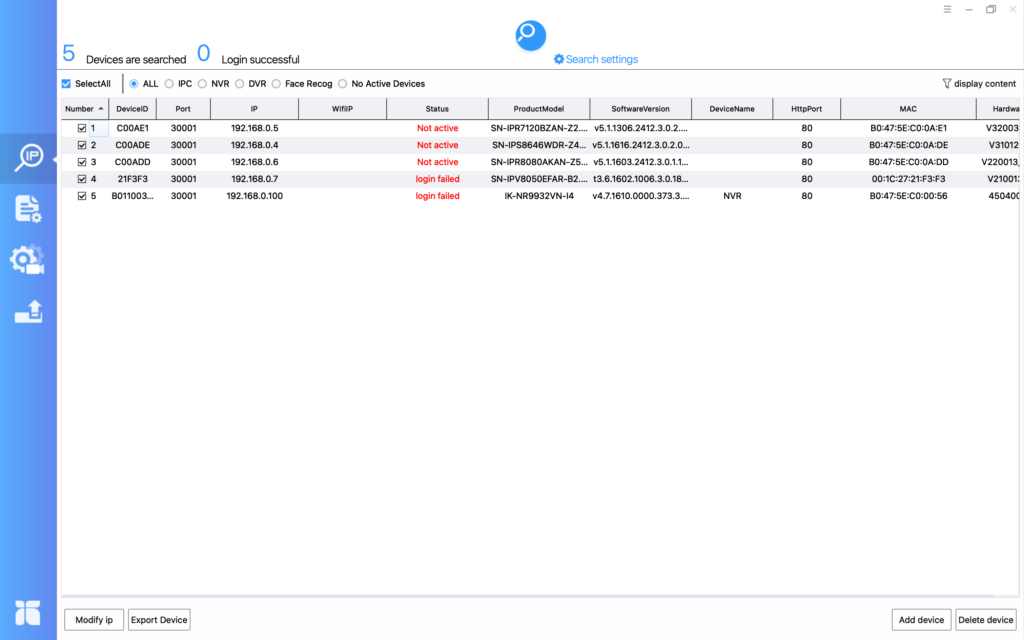
Thực hiện theo các số đánh dấu trên Hình 1:
- (1) SelectAll: tích chọn tất cả thiết bị tìm thấy trong danh sách.
- (2) Modify ip: bấm nút Modify ip để mở hộp đổi địa chỉ IP.
- (3) Mode Static: chọn chế độ Static để đặt IP tĩnh, không dùng DHCP.
- (4) Begin IP: nhập địa chỉ IP bắt đầu, ví dụ 192.168.0.5.
- (5) Subnet mask: nhập 255.255.255.0.
- (6) Gateway: nhập 192.168.0.1, rồi bấm OK.
Đưa camera về cùng dải mạng: đặt nhanh ngay trên công cụ dò IP, hoặc tạm đặt máy tính về dải 192.168.0.x để chạm địa chỉ mặc định trong lần đầu.
Mở giao diện web: dùng trình duyệt Edge, Chrome hoặc Firefox và gõ http://<ip> với là địa chỉ vừa tìm được, ví dụ http://192.168.0.4; nếu cổng HTTP đã đổi khác 80 thì gõ http://<ip>:<port>. Trong lần đầu, trang sẽ mở màn hình Please Create Password để yêu cầu tạo mật khẩu.
Hình 2: Màn hình Please Create Password tạo mật khẩu admin lần đầu.
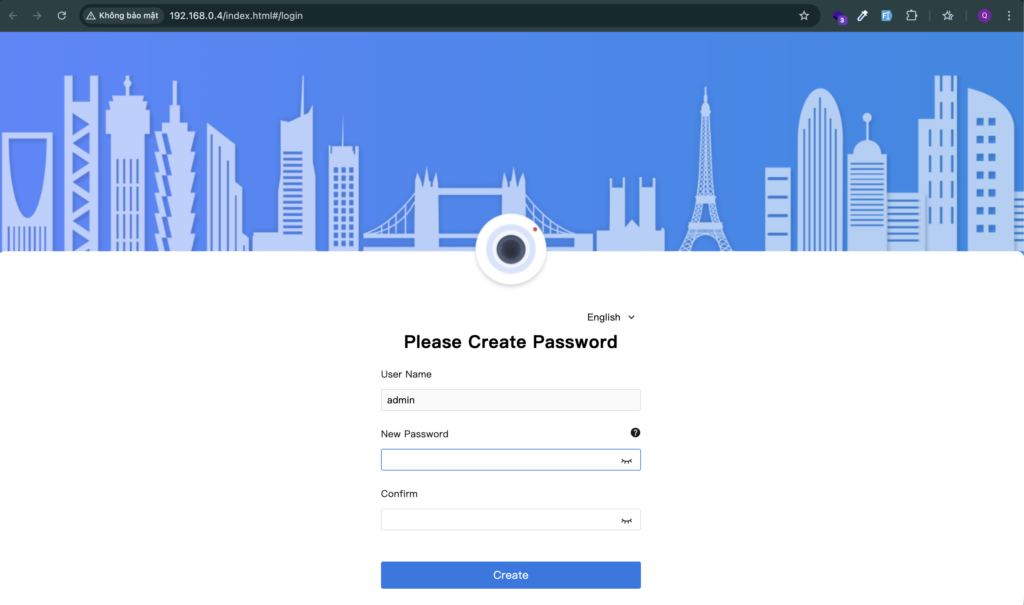
Tạo mật khẩu admin theo các số đánh dấu trên Hình 2:
- (1) Thanh địa chỉ: gõ
http://<ip>của camera, ví dụ http://192.168.0.4, để mở giao diện web. - (2) English: chọn ngôn ngữ English nếu cần.
- (3) New Password: nhập mật khẩu mới, dài 6 đến 32 ký tự và gồm ít nhất 2 loại ký tự.
- (4) Confirm: nhập lại đúng mật khẩu vừa tạo.
- (6) Create: bấm Create để tạo mật khẩu cho tài khoản admin.
Đặt phương án khôi phục: thiết lập email khôi phục và câu hỏi bảo mật để có thể lấy lại mật khẩu về sau.
Chờ ghi cấu hình rồi xác nhận: sau khi đặt mật khẩu, chờ ít nhất 3 phút mới được tắt nguồn để camera ghi cấu hình vào bộ nhớ flash, sau đó đăng nhập lại bằng mật khẩu mới để xác nhận trước khi rời thiết bị.
Mật khẩu mạnh ngay từ đầu
Mật khẩu admin là tuyến phòng thủ đầu tiên của cả hệ thống. Đặt mật khẩu đủ dài, đủ loại ký tự ngay lần đầu; một camera để mật khẩu yếu hoặc mặc định là điểm yếu bảo mật khi sau này bạn mở truy cập từ xa.
3. Tinh chỉnh nâng cao: IP tĩnh, ngày giờ, OSD
Sau khi đăng nhập được, bạn nên dành thêm vài phút để cấu hình cho camera ổn định và an toàn về lâu dài.
Chuyển sang IP tĩnh: để camera không đổi địa chỉ sau mỗi lần khởi động, đăng nhập giao diện web rồi vào Setting > Network > tab Local Network.
Hình 3: Đặt IP tĩnh tại Setting > Network > Local Network.
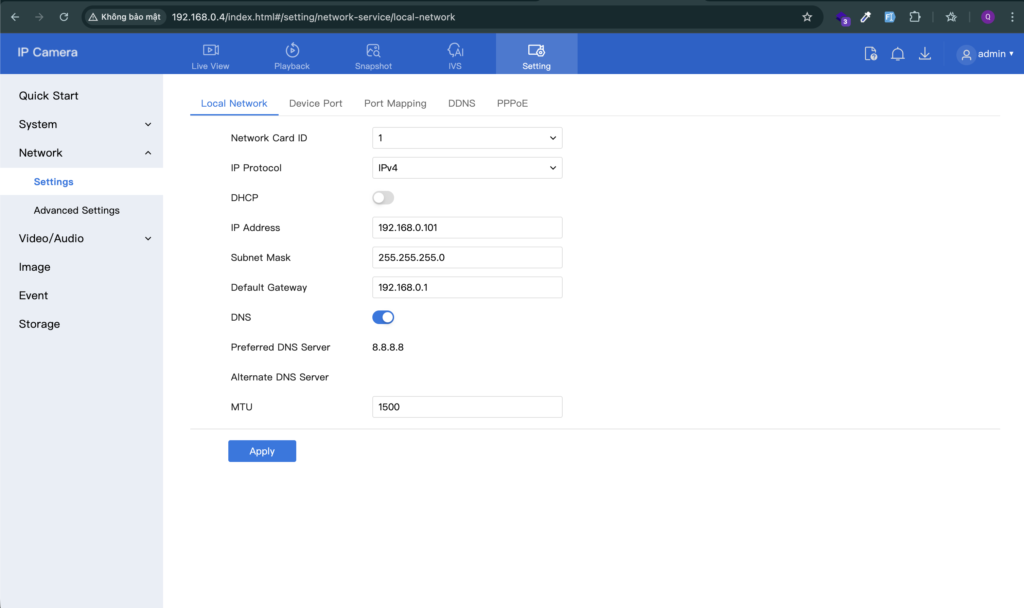
Theo các số trên Hình 3:
- (1) Setting: mở menu Setting trên thanh trên cùng.
- (2) Network: vào Network, chọn tab Local Network ở menu trái.
- (3) IP Address: tắt DHCP rồi nhập IP tĩnh, ví dụ 192.168.0.101.
- (4) Subnet Mask: nhập 255.255.255.0.
- (5) Default Gateway: nhập 192.168.0.1, có thể giữ DNS như mặc định.
- (6) Apply: bấm Apply để lưu cấu hình mạng.
Cài ngày giờ: vào Setting > System > Settings > tab Date and Time. Nếu trong mạng có sẵn máy chủ thời gian, có thể bật NTP để camera tự đồng bộ.
Hình 4: Cài ngày giờ và múi giờ tại Date and Time.
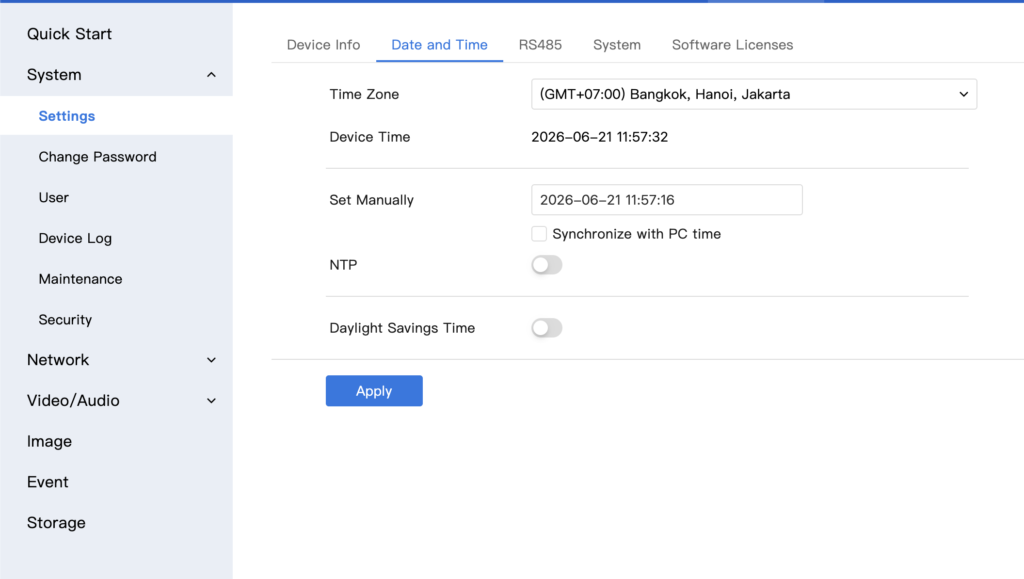
Theo các số trên Hình 4:
- (7) Date and Time: mở tab Date and Time trong Setting > System > Settings.
- (8) Time Zone: chọn (GMT+07:00) Bangkok, Hanoi, Jakarta.
- (9) Set Manually: đặt thời gian thủ công, hoặc tích Synchronize with PC time để đồng bộ theo máy tính.
- (10) Apply: bấm Apply để lưu.
Bật hiển thị thông tin trên hình (OSD): vào Image > tab OSD. OSD giúp đóng dấu thời gian và trạng thái lên khung hình yếu tố quan trọng khi trích xuất làm bằng chứng.
Hình 5: Cấu hình OSD tại Image > OSD.
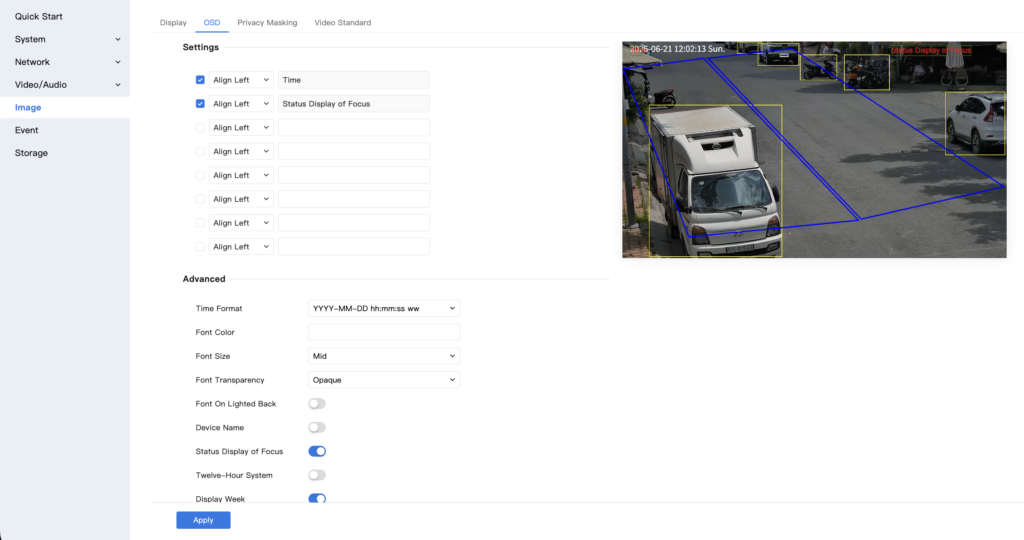
Theo các số trên Hình 5:
- (11) Image: vào mục Image ở menu trái.
- (12) OSD: mở tab OSD.
- (13) Settings: tích chọn và nhập nội dung muốn hiển thị, ví dụ Time hoặc Status Display of Focus, chọn cách canh lề ở Align Left.
- (14) Advanced: chỉnh Time Format (ví dụ YYYY-MM-DD hh:mm:ss ww), Font Size (ví dụ Mid), Font Transparency (ví dụ Opaque), và bật Display Week để hiện thứ.
- (15) Apply: bấm Apply để lưu.
4. Lưu ý quan trọng và bẫy thường gặp
Những điểm dưới đây là nơi hay mất thời gian hoặc tự khoá mình ra khỏi camera, nên đọc kỹ trước khi thao tác.
- Đừng tin địa chỉ mặc định: vì DHCP bật sẵn, camera rất có thể không còn ở 192.168.0.120; luôn dùng công cụ dò IP để xác định địa chỉ thật trước khi mở trình duyệt.
- Chờ đủ thời gian ghi cấu hình: sau khi đặt mật khẩu, chờ ít nhất 3 phút mới tắt nguồn; cắt điện sớm khi camera chưa ghi xong vào flash có thể làm mất cấu hình vừa tạo.
- Xác nhận trước khi rời thiết bị: luôn đăng nhập lại bằng mật khẩu mới ngay tại chỗ để chắc chắn mật khẩu đã lưu đúng, rồi mới rời camera.
- Giữ kỹ thông tin khôi phục: lưu lại email khôi phục và câu trả lời cho câu hỏi bảo mật; nếu mất các thông tin này và quên mật khẩu, việc lấy lại quyền sẽ rất khó.
- Nhớ cổng đã đổi: nếu đã đổi cổng HTTP, hãy ghi chú lại; quên cổng là lý do phổ biến khiến không mở được trang đăng nhập dù camera vẫn chạy.
- Trả lại cấu hình mạng cho máy tính: nếu đã tạm đổi máy tính về dải 192.168.0.x để chạm địa chỉ mặc định, nhớ đưa máy về cấu hình mạng cũ sau khi hoàn tất.
5. Xử lý nhanh sự cố
Khi gặp trục trặc lúc đăng nhập lần đầu, hãy thử lần lượt các tình huống phổ biến sau.
- Không thấy camera trong công cụ dò IP: kiểm tra dây mạng và nguồn PoE, bảo đảm máy tính cùng switch với camera, tạm tắt tường lửa rồi quét lại.
- Không mở được trang đăng nhập: kiểm tra dải IP của máy tính, tạm đặt máy về dải 192.168.0.x, và gõ đúng
http://<ip>hoặchttp://<ip>:<port>nếu đã đổi cổng. - Trang trắng hoặc nạp lỗi: thử đổi sang một trình duyệt khác trong nhóm Edge, Chrome, Firefox rồi truy cập lại.
- Không nhận mật khẩu vừa đặt: kiểm tra lại điều kiện mật khẩu, gồm dài 6 đến 32 ký tự và ít nhất 2 loại ký tự.
- Quên mật khẩu: dùng email khôi phục và câu hỏi bảo mật đã thiết lập; nếu vẫn không được, có thể dùng nút reset cứng trên thân camera để đưa thiết bị về mặc định, nhưng cách này sẽ xoá toàn bộ cấu hình.
Khi camera đã đăng nhập và đặt IP tĩnh ổn định, bạn có thể tiếp tục đưa thiết bị vào hệ thống ghi hình tập trung xem hướng dẫn thêm camera vào NVR, hoặc mở khả năng xem qua điện thoại theo bài truy cập từ xa qua P2P, DDNS và Port Mapping.
6. Câu hỏi thường gặp (FAQ)
Câu hỏi thường gặp (FAQ)
IP mặc định là gì và vì sao tôi không vào được 192.168.0.120?
IP mặc định ghi trên tài liệu là 192.168.0.120, nhưng vì camera bật sẵn DHCP nên nếu mạng có cấp DHCP, camera sẽ nhận một IP động khác. Hãy dùng công cụ dò IP để tìm địa chỉ thật.
Nên dùng trình duyệt nào để đăng nhập camera?
Khuyến nghị dùng Edge, Chrome hoặc Firefox. Nếu trang trắng hoặc nạp lỗi, thử đổi sang một trình duyệt khác trong nhóm này.
Mật khẩu admin cần đáp ứng yêu cầu gì?
Mật khẩu dài 6 đến 32 ký tự và gồm ít nhất 2 loại ký tự.
Vì sao phải chờ ít nhất 3 phút sau khi đặt mật khẩu?
Vì camera cần thời gian ghi cấu hình vào bộ nhớ flash; tắt nguồn sớm có thể làm mất mật khẩu vừa tạo.
Lỡ quên mật khẩu thì lấy lại bằng cách nào?
Dùng email khôi phục và câu hỏi bảo mật đã thiết lập lúc tạo mật khẩu, vì vậy nên khai báo đầy đủ ngay từ đầu. Nếu không còn cách nào khác, có thể tháo nắp camera và nhấn nút reset cứng để đưa thiết bị về mặc định, nhưng cách này sẽ xoá toàn bộ cấu hình.
Đổi cổng HTTP rồi thì đăng nhập ra sao?
Gõ http://<ip>:<port> với là cổng đã đặt, thay vì chỉ http://<ip>.
Làm sao thoát phiên đăng nhập an toàn?
Bấm nút Sign out (Đăng xuất) ở góc trên bên phải của giao diện.
7. Kết luận
Cấu hình camera IP Ikegawa lần đầu xoay quanh ba việc cốt lõi: dò đúng địa chỉ IP thực tế (đừng tin IP mặc định), tạo mật khẩu admin mạnh kèm phương án khôi phục, và đặt IP tĩnh cùng ngày giờ, OSD chính xác. Làm đúng các bước này ngay tại hiện trường, xác nhận lại trước khi rời thiết bị, bạn sẽ tiết kiệm rất nhiều thời gian cho cả vòng đời vận hành của hệ thống.
Cùng chuyên đề: Lắp đặt & Vận hành
Chuỗi triển khai từ camera đơn lẻ tới hệ thống ghi hình hoàn chỉnh.
- Thêm camera vào NVR & ghi 24/7 — Dò tìm, Add hàng loạt và lập lịch ghi liên tục cả tuần.
- Cấu hình PTZ: Preset, Track, Tour — Phân vùng giám sát và tuần tra tự động cho camera Speed Dome.
- Truy cập từ xa & báo động — P2P, DDNS, Port Mapping, email cảnh báo và bảo trì.
- Chuẩn nén H.265 & lưu trữ dài ngày — Tính dung lượng ổ cứng theo bitrate, số camera và số ngày lưu.
→ Xem tổng quan chuyên đề: Lắp đặt & Vận hành
Bài viết liên quan

Camera nhiệt phát hiện cháy sớm: phát hiện khói/lửa bằng ảnh nhiệt lưỡng phổ
Camera nhiệt lưỡng phổ phát hiện điểm nóng, khói và lửa sớm trước khi bùng cháy. Phân tích cảm biến 640×512, đo nhiệt có ngưỡng qua…
Đọc tiếp
Hướng dẫn lắp đặt và hiệu chỉnh camera nhiệt Ikegawa: hệ số phát xạ, ngưỡng cảnh báo
Hướng dẫn lắp đặt và hiệu chỉnh camera nhiệt Ikegawa: khai hệ số phát xạ, bù sai số FFC, Thermal Mapping, đặt ngưỡng cảnh báo và…
Đọc tiếp
ANPR & Giao thông trên camera Ikegawa
Chuyên đề ANPR Ikegawa: nguyên lý nhận dạng biển số, thiết bị ghi hình vi phạm giao thông và hướng dẫn cấu hình ANPR theo làn…
Đọc tiếpCần tư vấn cho dự án của bạn?
Đội ngũ VILINK X hỗ trợ cấu hình thiết bị, hồ sơ kỹ thuật và báo giá theo gói thầu.
Liên hệ báo giá