
Hướng dẫn cấu hình IVS phát hiện xâm nhập và vượt tuyến trên thiết bị Ikegawa
Hướng dẫn thiết lập ba quy tắc IVS bảo vệ chu vi Intrusion (Xâm nhập), Single Line Crossing (Vượt tuyến đơn) và Double Line Crossing (Vượt tuyến đôi) theo đúng các số đánh dấu trên ảnh chụp màn hình, kèm cách đặt Min/Max target size để chống báo giả. Áp dụng cho camera và đầu ghi Ikegawa hỗ trợ phân tích thông minh IVS.
1. Mục tiêu và điều kiện áp dụng
Mục tiêu: cấu hình các quy tắc IVS bảo vệ chu vi (Intrusion, Single Line Crossing, Double Line Crossing) để phát hiện người hoặc phương tiện xâm nhập, vượt qua đường biên cần kiểm soát, đồng thời liên kết các hành động cảnh báo như ghi hình, còi đèn, gửi email và đẩy sự kiện. Để hiểu vì sao IVS phân loại đối tượng giảm báo giả tốt hơn phát hiện chuyển động, xem bài IVS bảo vệ chu vi: vượt tuyến, xâm nhập, vào/rời vùng.
Phạm vi áp dụng: hàng rào, tường bao, cổng, kho bãi, trạm và bất kỳ ranh giới nào cần phát hiện đối tượng băng qua hoặc tiến vào khu vực cấm. Bài hướng dẫn dựa trên giao diện web của camera IP Ikegawa tại tab IVS.
Điều kiện bắt buộc: camera phải hỗ trợ phân tích thông minh IVS và đã bật Local Intelligent Analysis cho kênh tương ứng; thiết bị có thể tự khởi động lại sau khi bật. Camera cần được lắp đúng góc để đối tượng đi qua hiện đủ lớn trong khung hình, tránh lắp quá cao hoặc quá xa khiến IVS khó nhận.
2. Cấu hình phát hiện xâm nhập (Intrusion)
Quy tắc Intrusion dùng cho một khu vực kín cần cấm vào: hệ thống cảnh báo khi đối tượng tiến vào vùng đã khoanh. Thực hiện theo các số đánh dấu màu đỏ trên Hình 1 và Hình 2.
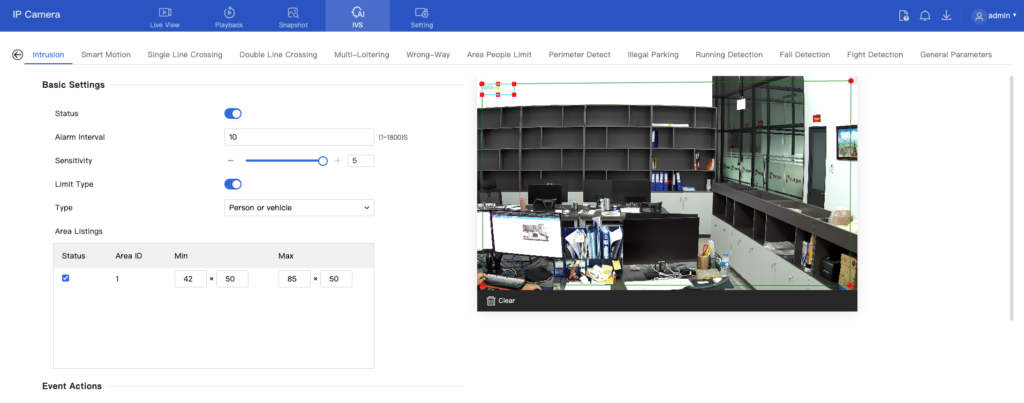
Hình 1: Mở quy tắc Intrusion và thiết lập Basic Settings, vẽ vùng cấm trên khung hình live.
- Mở tab IVS trên thanh menu trên cùng của giao diện camera.
- Chọn quy tắc Intrusion (Xâm nhập) ở menu bên trái.
- Trong khung Basic Settings, bật Status, đặt Alarm Interval, Sensitivity, Limit Type, Type và khai báo Area Listings với Min và Max cho từng Area ID.
- Vẽ một vùng đa giác khép kín ôm đúng khu vực cấm ngay trên khung hình live bên phải; nhấn Clear để vẽ lại nếu cần.
Hình 2: Thiết lập Event Actions, đặt Schedule và nhấn Apply để lưu.
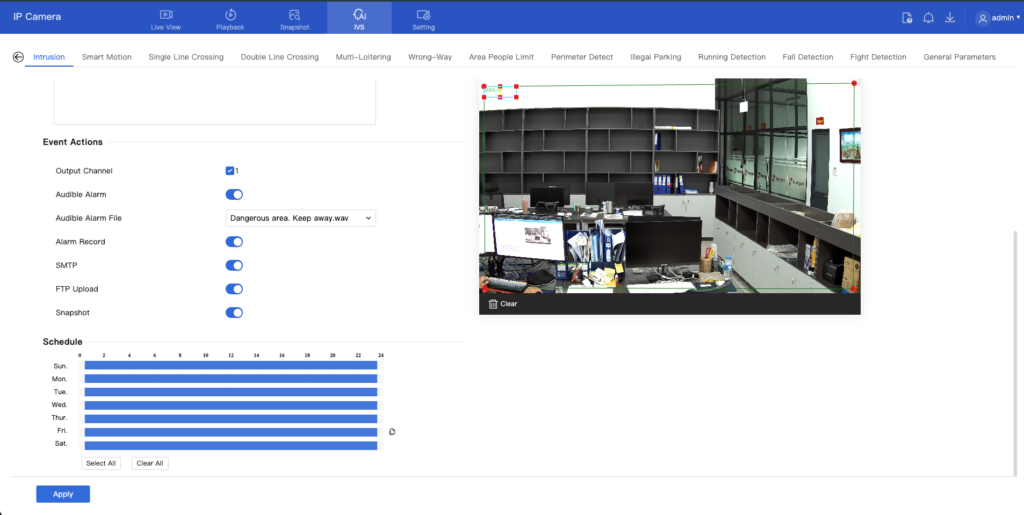
- Trong khung Event Actions, chọn các liên kết hành động: Output Channel, Audible Alarm và Audible Alarm File, Alarm Record, SMTP, FTP Upload, Snapshot.
- Đặt Schedule (lịch áp dụng) cho từng ngày trong tuần; dùng Select All hoặc Clear All để chọn nhanh.
- Nhấn Apply để lưu cấu hình quy tắc Intrusion.
Ý nghĩa các tham số chính trong Basic Settings và Event Actions:
| Tham số | Ý nghĩa |
|---|---|
| Status | Bật hoặc tắt quy tắc cho kênh đang chọn. |
| Alarm Interval (1–1800 giây) | Khoảng cách tối thiểu giữa hai lần báo, tránh báo dồn. |
| Sensitivity | Độ nhạy phát hiện; cao quá dễ báo giả, thấp quá dễ bỏ sót; mức khoảng 5 là cân bằng. |
| Limit Type | Bật giới hạn theo loại và kích thước đối tượng. |
| Type | Loại đối tượng cần bắt, ví dụ Person or vehicle, Person hoặc Vehicle. |
| Area Listings (Min & Max) | Khung kích thước đối tượng nhỏ nhất (Min) và lớn nhất (Max) theo từng Area ID, ví dụ Min 42 × 50 và Max 85 × 50. |
| Output Channel | Kênh ngõ ra báo động liên kết khi có sự kiện. |
| Audible Alarm & File | Bật còi tại chỗ và chọn file âm thanh, ví dụ Dangerous area. Keep away.wav. |
| Alarm Record | Ghi hình khi quy tắc kích hoạt. |
| SMTP | Gửi email cảnh báo khi có sự kiện. |
| FTP Upload | Đẩy ảnh hoặc clip lên máy chủ FTP. |
| Snapshot | Chụp ảnh tại thời điểm xảy ra sự kiện. |
3. Cấu hình vượt tuyến đơn (Single Line Crossing)
Quy tắc Single Line Crossing dùng cho một đường biên hay hàng rào cần phát hiện đối tượng băng qua. Thực hiện theo các số đánh dấu màu đỏ trên Hình 3 và Hình 4.
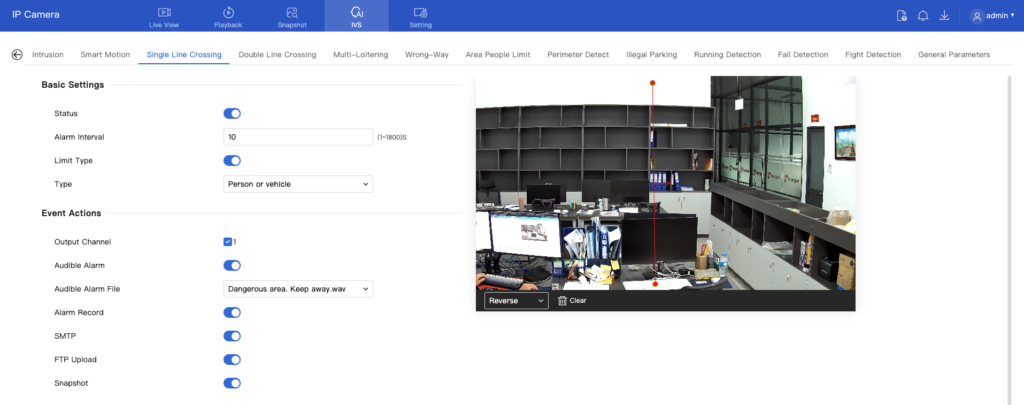
Hình 3: Mở tab Single Line Crossing, thiết lập Basic Settings, kẻ vạch và chọn Event Actions.
- Chuyển sang tab Single Line Crossing (Vượt tuyến đơn) trên thanh quy tắc IVS.
- Trong khung Basic Settings, bật Status, đặt Alarm Interval, Limit Type và Type.
- Kẻ một vạch dọc theo đường biên cần kiểm soát ngay trên khung hình live; dùng dropdown Reverse để đổi chiều cảnh báo, nhấn Clear để xóa vạch và kẻ lại.
- Trong khung Event Actions, chọn các liên kết hành động: Output Channel, Audible Alarm và Audible Alarm File, Alarm Record, SMTP, FTP Upload, Snapshot.
Hình 4: Đặt Schedule và nhấn Apply để lưu cấu hình vượt tuyến đơn.
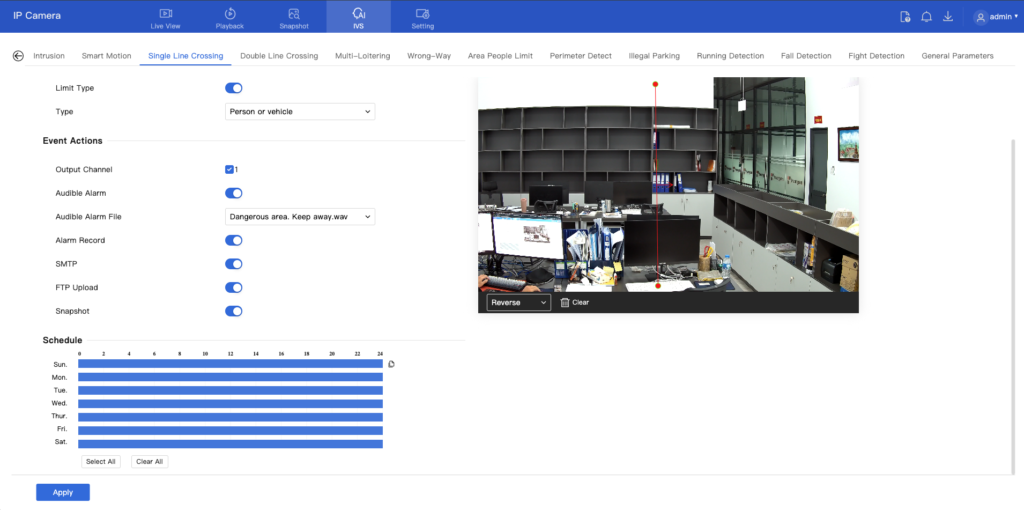
- Đặt Schedule (lịch áp dụng) cho từng ngày trong tuần; dùng Select All hoặc Clear All.
- Nhấn Apply để lưu cấu hình quy tắc Single Line Crossing.
4. Cấu hình vượt tuyến đôi (Double Line Crossing)
Quy tắc Double Line Crossing yêu cầu đối tượng băng qua lần lượt hai vạch song song theo đúng thứ tự mới sinh cảnh báo, nhờ đó lọc chiều chặt hơn và giảm báo giả so với vượt tuyến đơn.

Hình 5: Màn hình cấu hình Double Line Crossing với hai vạch song song, Event Actions và Schedule.
Cách cấu hình tương tự Single Line Crossing: mở tab Double Line Crossing, trong Basic Settings bật Status và đặt Alarm Interval, Limit Type, Type. Trên khung hình live, kẻ hai vạch song song cắt ngang đường biên và dùng dropdown Reverse để chọn chiều cần cảnh báo. Trong Event Actions chọn các liên kết hành động, đặt Schedule rồi nhấn Apply để lưu.
Nên dùng Double Line Crossing khi cần phân biệt rõ chiều ra vào, hoặc khi vượt tuyến đơn còn báo giả do đối tượng chỉ chạm nhẹ vào đường biên; yêu cầu băng qua cả hai vạch giúp loại các kích hoạt thoáng qua.
5. Đặt Min/Max target size và chống báo giả
Đặt Min/Max target size đúng chuẩn là bước quyết định để chống báo giả. Min là kích thước đối tượng nhỏ nhất mà quy tắc chấp nhận, Max là kích thước lớn nhất; vật nhỏ hơn Min hoặc lớn hơn Max đều bị bỏ qua.
- Đặt Min bằng đúng đối tượng thật nhỏ nhất cần bắt, thường là một người đứng ở điểm xa nhất trong vùng; mọi vật nhỏ hơn như lá cây, chim hay con vật nhỏ sẽ bị loại.
- Đặt Max lớn hơn đối tượng thật lớn nhất cần quan tâm, ví dụ một người ở điểm gần nhất; các kích hoạt quá lớn như xe tải đi sát choán cả khung hình hay thay đổi ánh sáng toàn cảnh sẽ bị loại.
- Căn hai mức theo phối cảnh: đối tượng ở xa trông nhỏ, ở gần trông to, nên lấy Min từ điểm xa và Max từ điểm gần của vùng. Nếu camera hỗ trợ lọc theo người hoặc xe của chuyển động thông minh, hãy bật thêm để giảm báo giả triệt để hơn.
- Tinh chỉnh theo vài ngày thực tế: quan sát nhật ký cảnh báo trong vài ngày đầu để biết báo giả đến từ đâu, rồi điều chỉnh lại vùng, Min/Max và Sensitivity. Đường biên giáp đường giao thông nên thu hẹp vùng hoặc hạ Max để loại xe qua lại.
6. Lưu ý quan trọng và xử lý sự cố
Bật Local Intelligent Analysis làm thiết bị tự khởi động lại
Hãy chủ động lên lịch để không ảnh hưởng giám sát và chờ vài phút cho thiết bị lên lại.
| Triệu chứng | Cách xử lý |
|---|---|
| Vùng vẽ quá rộng hoặc bao nhầm | Đa giác bao cả lối đi chung hay đường bên cạnh sẽ sinh báo giả liên tục; chỉ ôm đúng khu vực cần bảo vệ. |
| Đặt Min quá nhỏ | Lá cây, chim, con vật đều kích hoạt; nâng Min lên bằng kích thước một người ở điểm xa nhất. |
| Đặt Max quá lớn | Xe đi sát hay thay đổi ánh sáng cả khung hình bị tính là đối tượng; hạ Max xuống quanh kích thước người ở điểm gần nhất. |
| Báo giả quá nhiều | Siết Min/Max sát đối tượng thật, giảm Sensitivity, thu nhỏ vùng và bật lọc theo người nếu chỉ quan tâm con người. |
| Bỏ sót đối tượng thật | Thường do Min đặt quá lớn, Sensitivity quá thấp, hoặc vùng và vạch đặt sai chỗ; nới Min, tăng Sensitivity vừa phải và kiểm tra lại vị trí. |
| Camera mất kết nối sau khi bật AI | Do thiết bị tự khởi động lại; chờ vài phút rồi kiểm tra trạng thái. |
Một số lưu ý khi triển khai: chọn đúng kênh (bật Local Intelligent Analysis cho đúng kênh camera trước khi vẽ vùng hoặc kẻ vạch); cân bằng độ nhạy (tinh chỉnh Sensitivity song song với Min/Max); điều kiện FTP và SMTP (muốn dùng FTP Upload hoặc SMTP, phải khai báo sẵn máy chủ tương ứng trong phần Setting của camera).
7. Câu hỏi thường gặp (FAQ)
Câu hỏi thường gặp (FAQ)
Nên dùng quy tắc nào cho bảo vệ chu vi?
Dùng Intrusion cho khu vực kín cần cấm vào, Single Line Crossing cho đường biên hay hàng rào cần phát hiện băng qua, và Double Line Crossing khi cần lọc chiều chặt hơn; có thể kết hợp nhiều lớp. Xem bối cảnh sử dụng trong bài IVS bảo vệ chu vi.
Min và Max target size là gì?
Là kích thước đối tượng nhỏ nhất và lớn nhất mà quy tắc chấp nhận. Vật nhỏ hơn Min hoặc lớn hơn Max sẽ bị bỏ qua, nhờ đó loại nhiễu nhỏ như lá cây và nhiễu lớn như xe đi sát.
Đặt Min/Max thế nào cho chuẩn?
Lấy Min theo một người ở điểm xa nhất của vùng và Max theo một người ở điểm gần nhất, vì đối tượng ở xa trông nhỏ còn ở gần trông to.
Reverse trên khung kẻ vạch dùng để làm gì?
Reverse đảo chiều cảnh báo của vạch, giúp chọn đúng hướng cần bắt, ví dụ chỉ báo khi đối tượng đi từ ngoài vào trong.
Alarm Interval nên đặt bao nhiêu?
Đặt trong khoảng 1 đến 1800 giây tùy nhu cầu; giá trị lớn hơn giúp tránh báo dồn khi đối tượng lưu lại lâu trong vùng.
Có cần bật gì trước khi vẽ vùng không?
Có. Phải bật Local Intelligent Analysis cho kênh trong Settings > IVS trước; thiết bị sẽ tự khởi động lại sau khi bật.
Làm sao để chỉ cảnh báo người mà bỏ qua xe và động vật?
Đặt Type về Person và bật lọc theo người của chuyển động thông minh nếu model hỗ trợ, kết hợp đặt Min/Max quanh kích thước người.
Khi có xâm nhập thì hệ thống làm gì?
Tùy cấu hình Event Actions, hệ thống có thể ghi hình (Alarm Record), chụp ảnh (Snapshot), bật còi (Audible Alarm), gửi email (SMTP) và đẩy ảnh lên FTP (FTP Upload).
Cùng chuyên đề: Phân tích thông minh AI
Hiểu tính năng rồi cấu hình đúng cho từng hiện trường.
- IVS bảo vệ chu vi (tính năng) — Vì sao IVS phân loại đối tượng giảm báo giả; minh hoạ IK-B8847FF-VZ.
- Cấu hình đếm người & tụ tập — People Counting và Area People Limit trên giao diện IVS.
- Cấu hình AI Multi-Target — Bật phát hiện khuôn mặt/toàn thân/phương tiện và Local Intelligent Analysis.
→ Xem tổng quan chuyên đề: Phân tích thông minh AI
Bài viết liên quan
Camera nhiệt phát hiện cháy sớm: phát hiện khói/lửa bằng ảnh nhiệt lưỡng phổ
Camera nhiệt lưỡng phổ phát hiện điểm nóng, khói và lửa sớm trước khi bùng cháy. Phân tích cảm biến 640×512, đo nhiệt có ngưỡng qua…
Đọc tiếp
Hướng dẫn lắp đặt và hiệu chỉnh camera nhiệt Ikegawa: hệ số phát xạ, ngưỡng cảnh báo
Hướng dẫn lắp đặt và hiệu chỉnh camera nhiệt Ikegawa: khai hệ số phát xạ, bù sai số FFC, Thermal Mapping, đặt ngưỡng cảnh báo và…
Đọc tiếp
ANPR & Giao thông trên camera Ikegawa
Chuyên đề ANPR Ikegawa: nguyên lý nhận dạng biển số, thiết bị ghi hình vi phạm giao thông và hướng dẫn cấu hình ANPR theo làn…
Đọc tiếpCần tư vấn cho dự án của bạn?
Đội ngũ VILINK X hỗ trợ cấu hình thiết bị, hồ sơ kỹ thuật và báo giá theo gói thầu.
Liên hệ báo giá