
Hướng dẫn cấu hình đếm người và cảnh báo tụ tập đông người trên thiết bị Ikegawa
Hướng dẫn thiết lập hai tính năng đếm và giám sát đám đông trên giao diện web camera Ikegawa: People Counting (đếm lượt vào/ra theo đường hoặc vùng, kèm xem báo cáo) và Area People Limit (cảnh báo khi số người trong vùng vượt ngưỡng). Áp dụng cho camera Ikegawa hỗ trợ phân tích thông minh IVS.
1. Mục tiêu và điều kiện áp dụng
Mục tiêu: hướng dẫn người vận hành thiết lập tính năng đếm người qua đường hoặc vùng đã vẽ, và cảnh báo khi số người trong một vùng vượt hoặc thấp hơn ngưỡng đặt trước. Để hiểu nguyên lý đếm và bối cảnh sử dụng, xem bài đếm người và cảnh báo tụ tập đông người bằng AI.
Phạm vi áp dụng: cấu hình trên giao diện web của camera Ikegawa, mục IVS, gồm hai tính năng People Counting và Area People Limit.
Điều kiện bắt buộc: camera đã được cấp nguồn, kết nối mạng và đăng nhập được vào giao diện web; vị trí lắp đặt nhìn rõ luồng người đi qua hoặc khu vực cần giám sát; nếu dùng liên động email hay tải ảnh lên máy chủ thì cần cấu hình sẵn SMTP và FTP trong mục Setting.
2. Thiết lập cơ bản tính năng đếm người
Từ giao diện chính của camera, mở mục IVS rồi vào People Counting để thiết lập đường hoặc vùng đếm và các tham số cơ bản. Thực hiện theo các số đánh dấu trên Hình 1:
Hình 1: Màn hình thiết lập cơ bản tính năng đếm người (People Counting, thẻ Set).
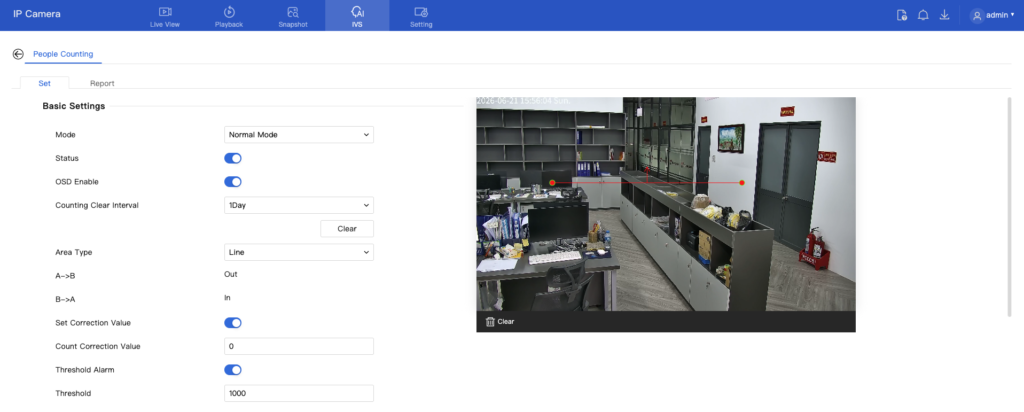
- Trên thanh menu phía trên, nhấn IVS để mở danh sách tính năng phân tích thông minh.
- Chọn People Counting để vào trang đếm người.
- Mở thẻ Set để cấu hình; thẻ Report bên cạnh dùng để xem báo cáo, hướng dẫn ở phần 4.
- Trong khu vực Basic Settings, thiết lập các tham số đếm người theo giải thích bên dưới.
- Tại khung hình bên phải, vẽ đường hoặc vùng đếm; nhấn Clear để xóa và vẽ lại khi cần.
Ý nghĩa các tham số trong Basic Settings:
| Tham số | Ý nghĩa |
|---|---|
| Mode | Chế độ đếm. Chọn Normal Mode cho đếm người thông thường. |
| Status | Bật hoặc tắt tính năng đếm người. Bật để kích hoạt. |
| OSD Enable | Hiển thị số liệu đếm vào và ra ngay trên khung hình. Bật để theo dõi trực tiếp. |
| Counting Clear Interval | Chu kỳ tự động đưa số đếm về 0, ví dụ 1Day là mỗi ngày. Nhấn Clear để xóa số đếm ngay. |
| Area Type | Kiểu vùng đếm. Line là đếm theo một đường vạch; Region là đếm theo một vùng khép kín. |
| A->B | Người di chuyển theo chiều từ A sang B được tính là Out, tức đi ra. |
| B->A | Người di chuyển theo chiều từ B sang A được tính là In, tức đi vào. |
| Set Correction Value | Bật hiệu chỉnh số đếm thủ công khi cần bù sai số. |
| Count Correction Value | Giá trị bù vào số đếm, ví dụ 0 là không bù. |
| Threshold Alarm | Bật cảnh báo khi số người đếm được vượt ngưỡng đặt trước. |
| Threshold | Ngưỡng số người để kích hoạt cảnh báo, ví dụ 1000. |
Lưu ý: với Area Type là Line, kéo một đường vạch cắt ngang luồng người, hai đầu đường tương ứng điểm A và B; với Region, vẽ một vùng khép kín cần đếm. Nên đặt đường hoặc vùng ở nơi người đi qua rõ ràng, tránh bị vật cản che khuất.
3. Liên động sự kiện và lịch hoạt động cho đếm người
Sau khi đặt xong tham số cơ bản, kéo xuống phần Event Actions và Schedule để chọn hành động khi có cảnh báo và khung giờ áp dụng. Thực hiện theo các số đánh dấu trên Hình 2:
Hình 2: Liên động sự kiện, lịch hoạt động và nút lưu cấu hình của tính năng đếm người.
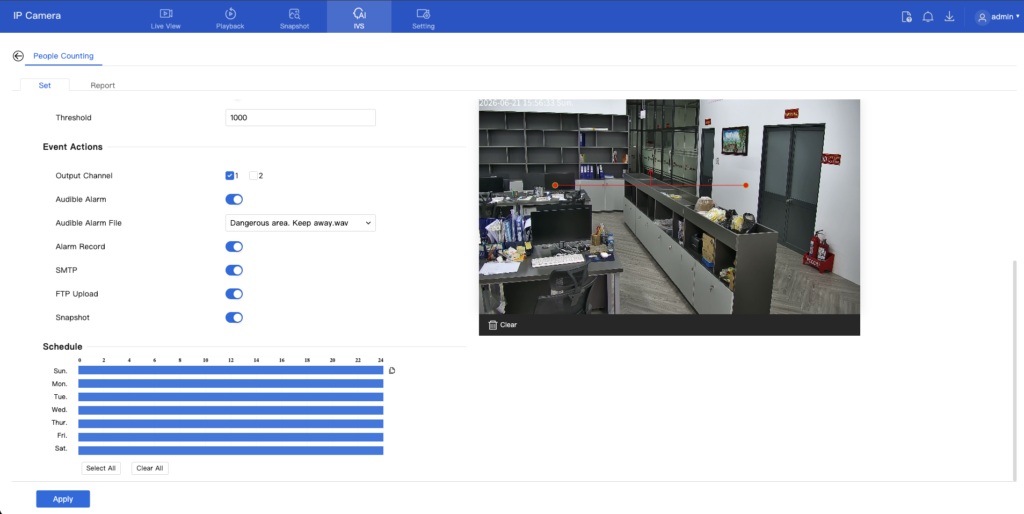
- Trong khu vực Event Actions, bật các hành động sẽ thực hiện khi có cảnh báo theo giải thích bên dưới.
- Tại bảng Schedule, chọn khung giờ và ngày trong tuần áp dụng cảnh báo; nhấn Select All để chọn cả tuần hoặc Clear All để xóa hết.
- Nhấn Apply để lưu toàn bộ cấu hình đếm người.
Ý nghĩa các tham số trong Event Actions:
| Tham số | Ý nghĩa |
|---|---|
| Output Channel | Chọn cổng tín hiệu ra để kích hoạt thiết bị ngoài như còi hoặc đèn, đánh dấu chọn cổng 1 hoặc 2. |
| Audible Alarm | Bật phát âm thanh cảnh báo trực tiếp tại camera. |
| Audible Alarm File | Chọn tệp âm thanh sẽ phát khi có cảnh báo, ví dụ Dangerous area. Keep away.wav. |
| Alarm Record | Bật ghi hình tự động khi xảy ra cảnh báo. |
| SMTP | Gửi email thông báo khi có cảnh báo, cần cấu hình sẵn máy chủ thư trong mục Setting. |
| FTP Upload | Tải ảnh hoặc video cảnh báo lên máy chủ FTP, cần cấu hình sẵn FTP trong mục Setting. |
| Snapshot | Tự động chụp ảnh tại thời điểm xảy ra cảnh báo. |
4. Xem báo cáo đếm người
Thẻ Report cho phép tra cứu và xuất thống kê số người vào ra theo ngày, tháng hoặc năm. Thực hiện theo các số đánh dấu trên Hình 3:
Hình 3: Màn hình báo cáo thống kê số người vào ra (thẻ Report).
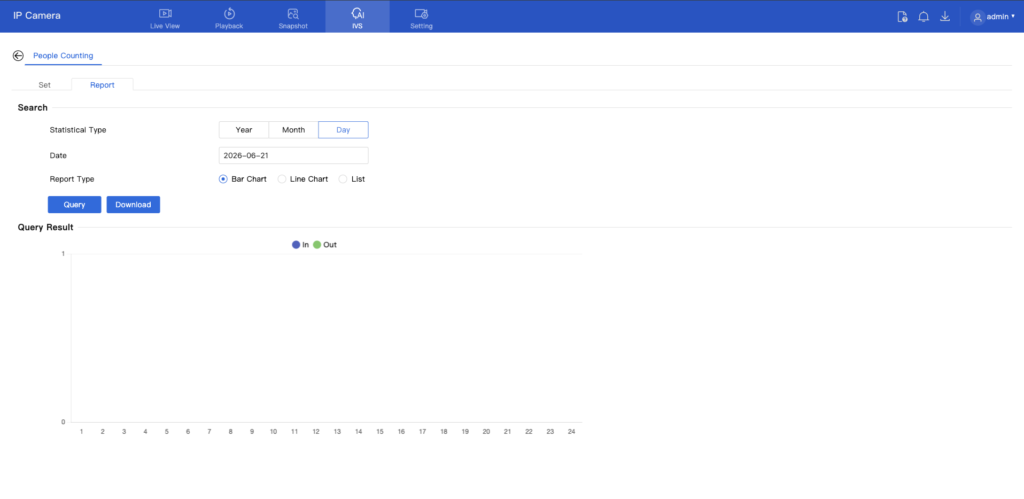
- Mở thẻ Report để xem thống kê số người vào và ra.
- Trong khu vực Search, chọn loại thống kê, ngày và kiểu báo cáo rồi nhấn Query; nhấn Download để tải báo cáo về máy.
- Kết quả hiển thị tại khu vực Query Result, trong đó In là số người vào và Out là số người ra.
Ý nghĩa các tham số trong phần tra cứu: Statistical Type (phạm vi thống kê theo Year/Month/Day); Date (ngày hoặc kỳ cần xem); Report Type (Bar Chart, Line Chart hoặc List); Query (truy vấn và hiển thị kết quả); Download (tải báo cáo về máy); Query Result (vùng hiển thị kết quả; trục ngang là khung giờ trong ngày, chú thích In/Out phân biệt bằng màu).
5. Cấu hình cảnh báo tụ tập đông người (Area People Limit)
Tính năng Area People Limit đếm số người trong một vùng đã vẽ và phát cảnh báo khi số người vượt hoặc thấp hơn ngưỡng. Để chống tụ tập đông người, dùng kiểu cảnh báo Maximum. Thực hiện theo các số đánh dấu trên Hình 4:
Hình 4: Màn hình thiết lập cơ bản cảnh báo tụ tập đông người (Area People Limit).
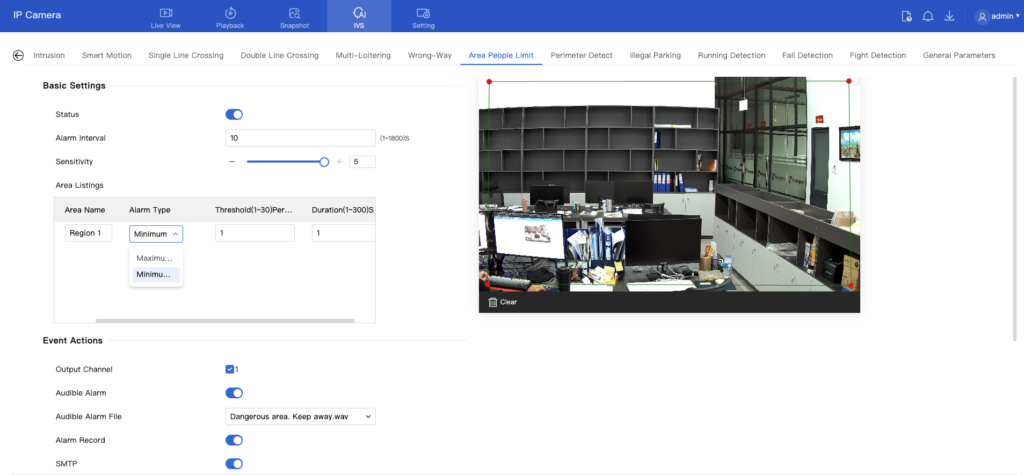
- Trong danh sách tính năng IVS phía trên, chọn Area People Limit để vào trang cảnh báo tụ tập đông người.
- Trong khu vực Basic Settings, bật Status và đặt các tham số theo giải thích bên dưới; tại bảng Area Listings, đặt tên vùng, kiểu cảnh báo, ngưỡng và thời lượng.
- Tại khung hình bên phải, vẽ vùng giám sát khép kín; nhấn Clear để xóa và vẽ lại khi cần.
Ý nghĩa các tham số trong Basic Settings:
| Tham số | Ý nghĩa |
|---|---|
| Status | Bật hoặc tắt tính năng giới hạn người trong vùng. |
| Alarm Interval | Khoảng thời gian tối thiểu giữa hai lần cảnh báo, đặt từ 1 đến 1800 giây. |
| Sensitivity | Độ nhạy phát hiện; giá trị càng cao càng nhạy nhưng dễ báo nhầm, ví dụ trong ảnh đang đặt 5. |
| Area Name | Tên vùng giám sát, ví dụ Region 1. |
| Alarm Type | Kiểu cảnh báo. Chọn Maximum để báo khi số người vượt ngưỡng (chống tụ tập); chọn Minimum để báo khi số người thấp hơn ngưỡng. |
| Threshold (1–30) | Ngưỡng số người trong vùng để kích hoạt cảnh báo, đặt từ 1 đến 30. |
| Duration (1–300)S | Thời gian số người phải duy trì vượt hoặc thấp hơn ngưỡng trước khi phát cảnh báo, đặt từ 1 đến 300 giây. |
Lưu ý: để cảnh báo tụ tập đông người, chọn Alarm Type là Maximum và đặt Threshold bằng số người tối đa cho phép trong vùng; tăng Duration để tránh báo nhầm khi người chỉ đi qua nhanh.
6. Liên động sự kiện và lịch hoạt động cho cảnh báo tụ tập
Cuối trang Area People Limit là phần Event Actions và Schedule, thiết lập tương tự tính năng đếm người. Thực hiện theo các số đánh dấu trên Hình 5:
Hình 5: Liên động sự kiện, lịch hoạt động và nút lưu cấu hình của cảnh báo tụ tập đông người.
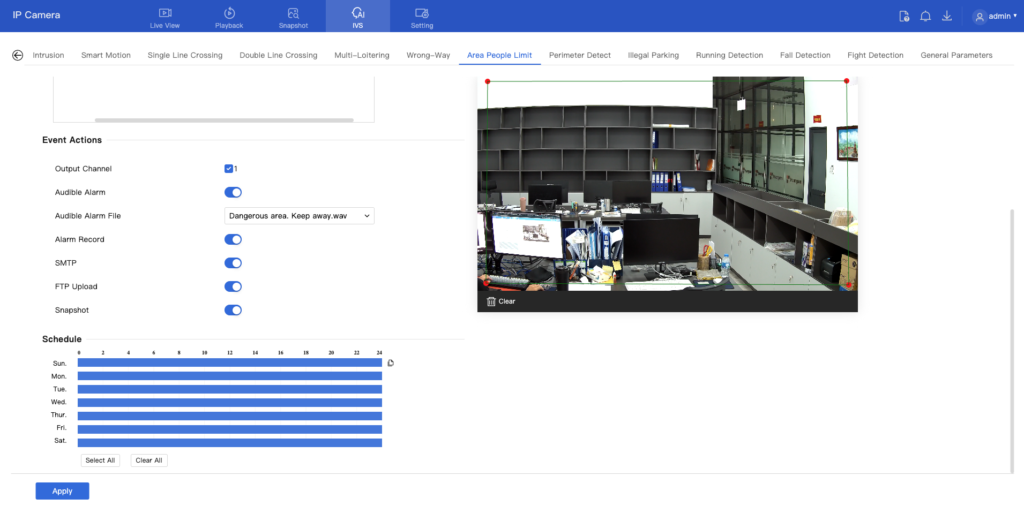
- Trong khu vực Event Actions, bật các hành động sẽ thực hiện khi có cảnh báo tụ tập.
- Tại bảng Schedule, chọn khung giờ và ngày trong tuần áp dụng; nhấn Select All để chọn cả tuần hoặc Clear All để xóa hết.
- Nhấn Apply để lưu cấu hình cảnh báo tụ tập đông người.
Các tham số trong Event Actions gồm Output Channel, Audible Alarm, Audible Alarm File, Alarm Record, SMTP, FTP Upload và Snapshot, có ý nghĩa giống như đã giải thích ở phần 3.
7. Lưu ý và câu hỏi thường gặp (FAQ)
Một số lưu ý khi triển khai: đặt đường đếm cắt ngang luồng người chính và đặt vùng giám sát ở khu vực dễ tụ tập, tránh nơi bị cột, kệ hay người đứng che khuất; cân bằng độ nhạy (độ nhạy cao bắt nhanh hơn nhưng dễ báo nhầm, nên thử vài mức và tăng Duration để lọc bớt cảnh báo sai); muốn dùng SMTP hoặc FTP Upload thì phải cấu hình sẵn máy chủ thư và FTP trong mục Setting; mỗi tính năng có nút Apply riêng, phải nhấn Apply thì thay đổi mới có hiệu lực.
Câu hỏi thường gặp (FAQ)
Tính năng đếm người hoạt động như thế nào?
Camera đếm số lần người đi qua một đường vạch hoặc ra vào một vùng đã vẽ. Chiều A sang B tính là Out (ra), chiều B sang A tính là In (vào).
Nên chọn Area Type là Line hay Region?
Chọn Line khi cần đếm người qua một lối đi hay cửa; chọn Region khi cần đếm số người ra vào một khu vực khép kín.
Làm sao để cảnh báo khi quá đông người?
Dùng tính năng Area People Limit, chọn Alarm Type là Maximum và đặt Threshold bằng số người tối đa cho phép trong vùng. Khi số người vượt ngưỡng trong khoảng Duration, camera sẽ phát cảnh báo.
Threshold và Duration khác nhau thế nào?
Threshold là số người làm mốc kích hoạt cảnh báo; Duration là thời gian số người phải duy trì vượt mốc đó thì mới báo, giúp tránh báo nhầm khi người chỉ đi qua nhanh.
Camera có hoạt động vào ban đêm không?
Có, miễn là khung hình đủ sáng để camera nhìn rõ người. Ở nơi thiếu sáng cần bổ sung chiếu sáng để bảo đảm độ chính xác.
Số đếm có tự xóa về 0 không?
Có, theo chu kỳ đặt ở Counting Clear Interval, ví dụ mỗi ngày. Bạn cũng có thể nhấn nút Clear để xóa số đếm ngay.
Có xuất được báo cáo số người vào ra không?
Có. Vào thẻ Report, chọn loại thống kê theo năm, tháng hoặc ngày, chọn kiểu biểu đồ rồi nhấn Query để xem, hoặc nhấn Download để tải báo cáo về máy.
Vì sao đặt cấu hình xong mà camera không cảnh báo?
Hãy kiểm tra đã bật Status, đã nhấn Apply, lịch Schedule có phủ khung giờ hiện tại, và các điều kiện liên động như SMTP hoặc FTP đã được cấu hình đầy đủ chưa.
Cùng chuyên đề: Phân tích thông minh AI
Hiểu tính năng rồi cấu hình đúng cho từng hiện trường.
- Đếm người & cảnh báo tụ tập (tính năng) — Nguyên lý đếm vào/ra, ước lượng mật độ; minh hoạ IK-B7A8111FC-B.
- Cấu hình IVS chu vi — Intrusion, Single/Double Line Crossing và Min/Max chống báo giả.
- Cấu hình AI Multi-Target — Phát hiện khuôn mặt/toàn thân/phương tiện và Local Intelligent Analysis.
→ Xem tổng quan chuyên đề: Phân tích thông minh AI
Bài viết liên quan
Camera nhiệt phát hiện cháy sớm: phát hiện khói/lửa bằng ảnh nhiệt lưỡng phổ
Camera nhiệt lưỡng phổ phát hiện điểm nóng, khói và lửa sớm trước khi bùng cháy. Phân tích cảm biến 640×512, đo nhiệt có ngưỡng qua…
Đọc tiếp
Hướng dẫn lắp đặt và hiệu chỉnh camera nhiệt Ikegawa: hệ số phát xạ, ngưỡng cảnh báo
Hướng dẫn lắp đặt và hiệu chỉnh camera nhiệt Ikegawa: khai hệ số phát xạ, bù sai số FFC, Thermal Mapping, đặt ngưỡng cảnh báo và…
Đọc tiếp
ANPR & Giao thông trên camera Ikegawa
Chuyên đề ANPR Ikegawa: nguyên lý nhận dạng biển số, thiết bị ghi hình vi phạm giao thông và hướng dẫn cấu hình ANPR theo làn…
Đọc tiếpCần tư vấn cho dự án của bạn?
Đội ngũ VILINK X hỗ trợ cấu hình thiết bị, hồ sơ kỹ thuật và báo giá theo gói thầu.
Liên hệ báo giá