
Hướng dẫn cấu hình AI Multi-Target trên thiết bị Ikegawa
AI Multi-Target cho thiết bị tự phát hiện đồng thời khuôn mặt, toàn thân người và phương tiện trên cùng một kênh camera, kèm cắt ảnh đối tượng và tùy chọn tải lên FTP. Đây là bước nền để mọi tính năng AI nâng cao hoạt động bao gồm nhận diện khuôn mặt. Áp dụng cho đầu ghi/camera Ikegawa hỗ trợ phân tích AI.
1. Mục tiêu và điều kiện áp dụng
Mục tiêu: cấu hình AI Multi-Target để thiết bị tự phát hiện và cắt ảnh khuôn mặt, toàn thân người và phương tiện trên kênh camera đã chọn, kèm tùy chọn tải ảnh lên FTP và đặt lịch hoạt động. Đây là bước cấu hình nền: khi đã bật và đặt đúng các tham số phát hiện, bạn mới tiến tới bước tạo thư viện và bật nhận diện ở bài tạo Face Library và bật nhận diện khuôn mặt.
Phạm vi áp dụng: đầu ghi/camera Ikegawa có mục IVS với chức năng AI Multi-Target và kênh camera hỗ trợ phân tích AI.
Điều kiện bắt buộc: kênh camera hỗ trợ phân tích thông minh; tài khoản đăng nhập có quyền cấu hình. Nếu muốn dùng FTP Upload, cần khai báo máy chủ FTP trong mục Network trước.
2. Truy cập AI Multi-Target và bật các loại nhận diện (Parameter Configure)
Hình 1: Tab Parameter Configure của AI Multi-Target.
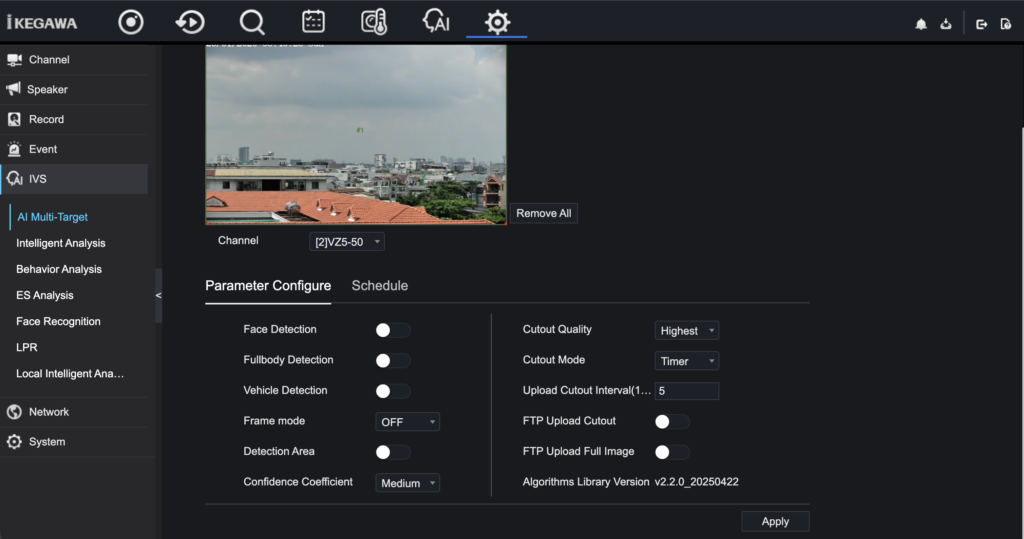
Từ giao diện chính, truy cập AI Multi-Target và bật các loại nhận diện. Thực hiện theo các số đánh dấu trên Hình 1:
- Nhấn biểu tượng Settings (bánh răng) trên thanh công cụ phía trên.
- Ở menu bên trái, chọn IVS.
- Chọn mục con AI Multi-Target.
- Mở tab Parameter Configure.
- Bật và chỉnh các tham số phát hiện trong khung Parameter Configure.
Ý nghĩa các tham số phát hiện ở cột bên trái của tab Parameter Configure:
| Tham số | Ý nghĩa |
|---|---|
| Face Detection | Bật để thiết bị phát hiện khuôn mặt. |
| Fullbody Detection | Bật để phát hiện toàn thân người. |
| Vehicle Detection | Bật để phát hiện phương tiện (xe cộ). |
| Frame mode | Chọn chế độ vẽ khung quanh đối tượng; để OFF nếu không cần hiển thị khung. |
| Detection Area | Bật để giới hạn vùng phát hiện trên khung hình; dùng nút Remove All để xóa toàn bộ vùng đã vẽ. |
| Confidence Coefficient | Chọn hệ số tin cậy (Low/Medium/High). Mức cao giảm báo nhầm nhưng dễ bỏ sót; Medium là mức cân bằng cho hầu hết trường hợp. |
3. Tab Parameter Configure: ảnh chụp (Cutout) và tải FTP
Vẫn ở tab Parameter Configure, cấu hình ảnh chụp và tải lên FTP ở cột bên phải:
| Tham số | Ý nghĩa |
|---|---|
| Cutout Quality | Chọn chất lượng ảnh chụp, Highest cho ảnh nét nhất (dung lượng lớn hơn). |
| Cutout Mode | Chọn cách chụp ảnh; Timer là chụp theo chu kỳ thời gian. |
| Upload Cutout Interval | Nhập khoảng thời gian giữa các lần tải ảnh chụp, tính bằng giây (ví dụ 5). |
| FTP Upload Cutout | Bật để tự động tải ảnh đối tượng đã chụp lên máy chủ FTP. |
| FTP Upload Full Image | Bật để tải kèm ảnh toàn cảnh (cả khung hình) lên FTP. |
| Algorithms Library Version | Thông tin phiên bản thư viện thuật toán, chỉ để xem (ví dụ v2.2.0_20250422). |
Hoàn tất: nhấn Apply để lưu cấu hình của tab Parameter Configure.
4. Tab Schedule: thiết lập lịch hoạt động
Hình 2: Tab Schedule thiết lập khung giờ hoạt động.
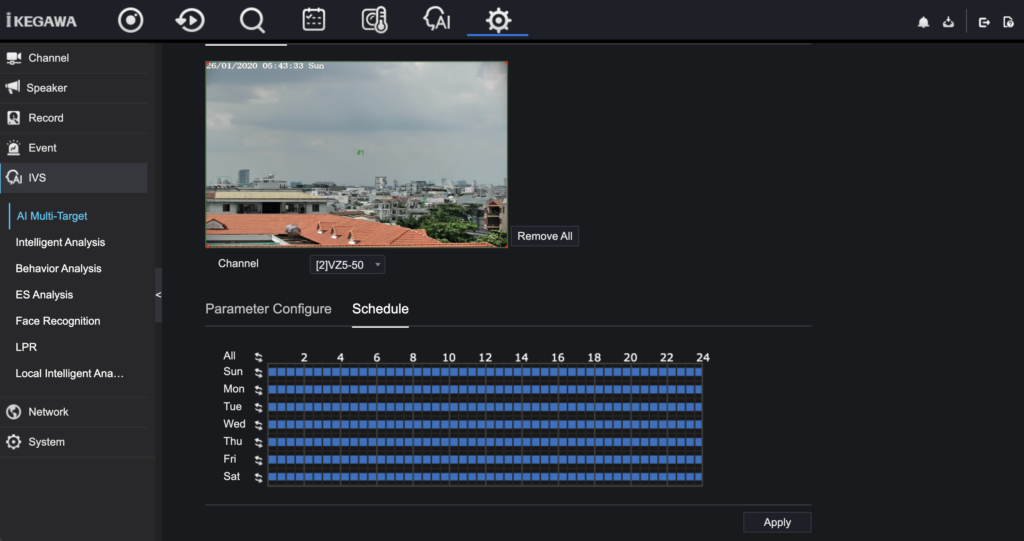
Chuyển sang tab Schedule để chọn khung giờ AI Multi-Target hoạt động. Các bước thực hiện:
- Nhấn tab Schedule.
- Trên lưới lịch, kéo chọn hoặc bỏ chọn các ô để đặt khung giờ (ô màu xanh là đang bật; chọn hàng All để áp dụng cho cả tuần).
- Nhấn Apply để lưu lịch.
5. Lưu ý triển khai
- Chọn đúng kênh: mỗi kênh camera được cấu hình riêng, hãy chọn đúng Channel trước khi chỉnh tham số.
- Cân bằng độ nhạy: tăng Confidence Coefficient nếu báo nhầm nhiều, giảm nếu hay bỏ sót đối tượng.
- Điều kiện FTP: muốn dùng FTP Upload Cutout hoặc Full Image, phải khai báo máy chủ FTP trong mục Network trước.
AI Multi-Target là bước nền
Sau khi bật và đặt đúng tham số phát hiện ở đây, bước tiếp theo để hệ thống biết “đó là ai” là tạo thư viện và bật nhận diện — xem bài tạo Face Library và bật nhận diện khuôn mặt.
6. Câu hỏi thường gặp (FAQ)
Câu hỏi thường gặp (FAQ)
AI Multi-Target dùng để làm gì?
Để thiết bị phát hiện đồng thời khuôn mặt, toàn thân người và phương tiện trên cùng một kênh camera, kèm cắt ảnh và tùy chọn tải lên FTP.
Có thể bật cả ba loại nhận diện cùng lúc không?
Có. Bạn tick cả Face Detection, Fullbody Detection và Vehicle Detection. Lưu ý tải xử lý của thiết bị sẽ tăng theo số loại bật.
Confidence Coefficient nên để mức nào?
Medium phù hợp cho hầu hết trường hợp. Tăng lên High nếu hệ thống báo nhầm nhiều, giảm xuống Low nếu hay bỏ sót.
Cutout Mode để Timer nghĩa là gì?
Là cắt và tải ảnh theo chu kỳ thời gian. Khoảng cách giữa các lần cắt đặt ở ô Upload Cutout Interval.
Upload Cutout Interval tính bằng đơn vị gì?
Bằng giây. Ví dụ đặt 5 nghĩa là cứ 5 giây tải một ảnh cắt lên FTP.
FTP Upload Cutout và FTP Upload Full Image khác nhau thế nào?
Cutout chỉ tải ảnh đối tượng đã cắt; Full Image tải thêm ảnh toàn bộ khung hình tại thời điểm đó.
Detection Area và nút Remove All dùng để làm gì?
Detection Area giới hạn vùng phát hiện trong khung hình để bỏ qua khu vực không cần. Remove All xóa toàn bộ vùng đã vẽ.
Lịch Schedule mặc định ra sao?
Mặc định toàn bộ ô là màu xanh, tức bật 24/7. Bỏ chọn ô để tắt phân tích trong khung giờ tương ứng.
Đổi cấu hình AI Multi-Target xong có cần khởi động lại thiết bị không?
Không. Chỉ cần nhấn Apply ở từng tab (Parameter Configure và Schedule) là cấu hình được áp dụng ngay. (Riêng bước bật Local Intelligent Analysis ở phần nhận diện khuôn mặt mới khiến thiết bị tự khởi động lại.)
Cùng chuyên đề: Phân tích thông minh AI
Bước nền AI rồi tới nhận diện và phân tích chuyên sâu.
- Tạo Face Library & bật nhận diện — Bước tiếp theo: thư viện, thêm người, Register/Stranger.
- Nhận diện khuôn mặt (tính năng) — Phân biệt phát hiện và nhận diện; luồng camera + nền tảng.
- Cấu hình IVS chu vi — Intrusion, Single/Double Line Crossing và Min/Max chống báo giả.
→ Xem tổng quan chuyên đề: Phân tích thông minh AI
Bài viết liên quan
Camera nhiệt phát hiện cháy sớm: phát hiện khói/lửa bằng ảnh nhiệt lưỡng phổ
Camera nhiệt lưỡng phổ phát hiện điểm nóng, khói và lửa sớm trước khi bùng cháy. Phân tích cảm biến 640×512, đo nhiệt có ngưỡng qua…
Đọc tiếp
Hướng dẫn lắp đặt và hiệu chỉnh camera nhiệt Ikegawa: hệ số phát xạ, ngưỡng cảnh báo
Hướng dẫn lắp đặt và hiệu chỉnh camera nhiệt Ikegawa: khai hệ số phát xạ, bù sai số FFC, Thermal Mapping, đặt ngưỡng cảnh báo và…
Đọc tiếp
ANPR & Giao thông trên camera Ikegawa
Chuyên đề ANPR Ikegawa: nguyên lý nhận dạng biển số, thiết bị ghi hình vi phạm giao thông và hướng dẫn cấu hình ANPR theo làn…
Đọc tiếpCần tư vấn cho dự án của bạn?
Đội ngũ VILINK X hỗ trợ cấu hình thiết bị, hồ sơ kỹ thuật và báo giá theo gói thầu.
Liên hệ báo giá